
笔记本硬盘如何分区?
一般情况下,在电脑正常时都将一个磁盘分成4个分区,但是重装系统后有时候是系统分区C盘太小,数据盘太多或C盘太多,其它数据盘太校甚至还有一个硬盘的所有容量都划分给系统盘使用。面对磁盘分区可能不合理,这时怎么解决呢?分区,下面,小编就来跟大家介绍笔记本硬盘分区的操作流程了。
笔记本硬盘如何分区
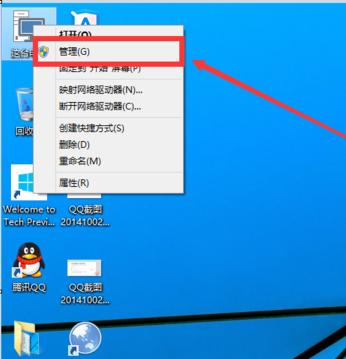
右键点击我的电脑,然后选择“管理”
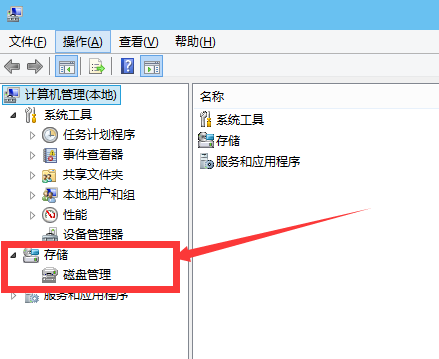
然后选择磁盘管理。
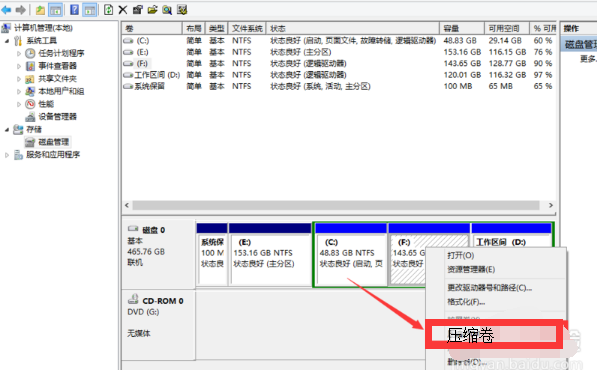
进入磁盘管理之后,可以看到我的分区情况。
选择需要进行分区的磁盘,点击右键,然后选择“压缩卷”
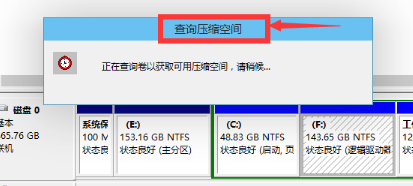
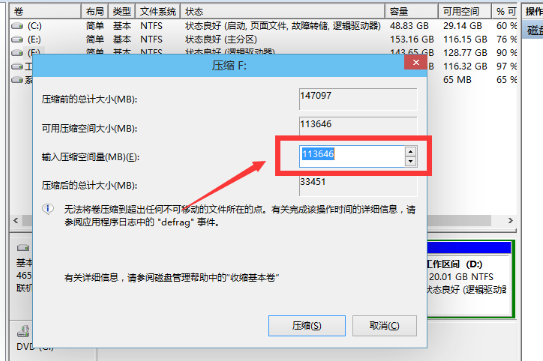
系统会自动的查询压缩空间,这个时间就需要看电脑的配置。
选择选择好需要压缩空间的大小。点击压缩
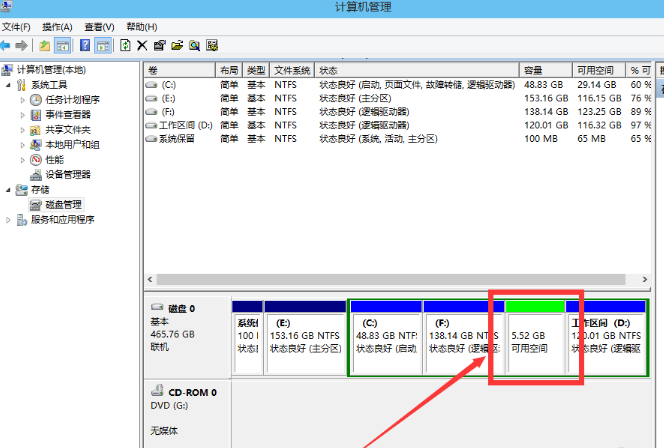
等一会,空间就压缩好了。会出现一个可用的空间。这就是我们刚才压缩出来的空间。
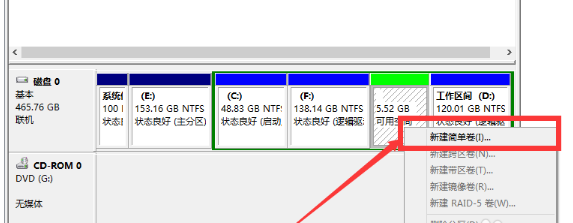
选中该空白分区,点击右键,选择“新建简单卷”。
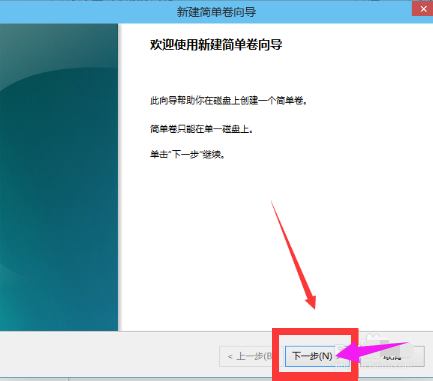
进入新建简单卷向导,这里直接点击“下一步”
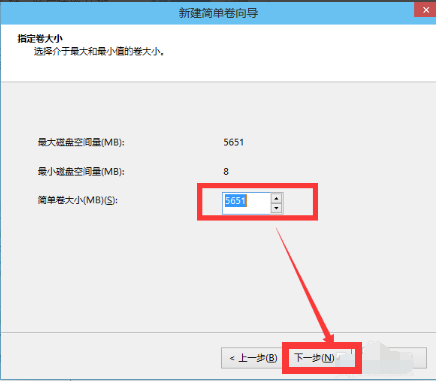
指定卷的大小,可以输入自己想要的大小。然后点击“下一步”
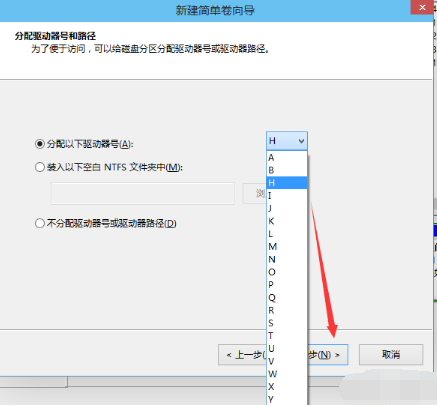
为新建的简单卷,选择盘符
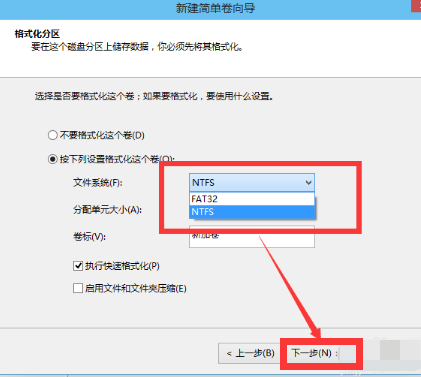
为新建的简单卷选择磁盘的格式,这里一般选择“NTFS”就好了。
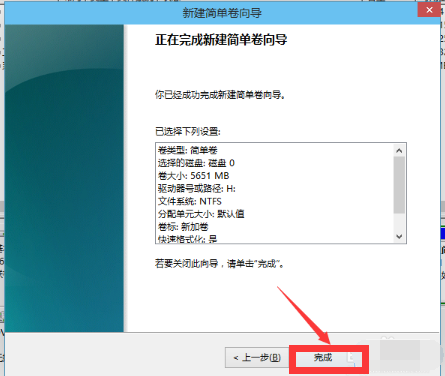
点击完成。等待一会就好了。
以上就是笔记本硬盘分区的操作流程了。
相关文章
- 分区助手怎么减小分区大小?分区助手减小分区大小的教程
- 分区工具diskgenius怎么使用?diskgenius硬盘手动分区教程
- 分区助手如何查看分区信息?分区助手查看分区信息步骤教程
- 分区助手如何将磁盘转换为基本磁盘?
- 分区助手如何把e盘分点给c盘使用?分区助手扩容教程
- 分区助手怎么隐藏分区?分区助手使用方法教程
- 分区助手移动分区怎么用?分区助手调整移动分区使用教程
- 分区助手怎么检查并修复分区?分区助手使用教程
- 分区助手怎么擦除分区记录?分区助手擦除分区的使用方法
- 分区助手怎么查看版本号码是多少?分区助手使用方法
- 分区助手更改分区类型怎么改?分区助手使用方法教程
- 分区助手如何检测坏扇区?分区助手使用方法教程
- 分区助手怎么查看分区信息?分区助手使用教程
- 分区助手如何转换逻辑分区?分区助手主分区改为逻辑分区的方法
- 分区助手怎么用给c盘扩容_分区助手给c盘扩容教程
- easeus partition master分区教程
相关推荐
-
傲梅分区助手 V9.10 最新版

傲梅分区助手拥有多种多样的实用功能,而且都是能免费使用的,这款软件可以帮助用户快速的进行磁盘分区,操作简单又便捷,不管是调整分区大小还是移动分区位置都是可以的,整个使用过程非常安全,值得推荐。
-
easeus partition master V21.11.226393 中文版

easeus partition master能够配置和管理分区的硬盘驱动器,分区操作中用户可以调整、新建、删除、格式化分区等,还有移动分区的功能,是一款免费的磁盘管理软件。easeus partition master涵盖了全方位的功能,包括分区管理,分区恢复,磁盘和分区复制
-
QILING Disk Master V6.0.2 官方免费版

QILING Disk Master官方免费版是一款磁盘分区修复工具,支持系统盘备份、磁盘分区、无人值守备份等功能,相比较其它收费的磁盘分区软件,QILING Disk Master Technician功能更加齐全,更加好用!
-
傲梅分区助手 V9.7.0 官方最新版

傲梅分区助手官方安装版是一款简单且又实用的磁盘分区管理软件,用户通过该软件可以在不丢失任何数据的情况下,进行调整分区大小,移动分区位置,复制分区,复制磁盘等操作,感兴趣的小伙伴快来下载吧。
-
傲梅分区助手 V9.7.0 官方版

傲梅分区助手是一款功能强大的分区管理软件,功能全面,支持调整分区大小、迁移系统、合并分区、调整分区属性等功能,该软件完全无损操作,用户可以放心使用,欢迎有需要的小伙伴快来下载吧。
-
gparted分区工具 V1.1.0 免费版

gparted分区工具可以创建、删除分区,还能够调整分区的大小和移动分区的位置,根据需要创建合理的分区类型,是一款免费开源的磁盘分区工具。gparted分区工具适用于ubuntu、centos等系统,采用X org,轻量级的Fluxbox窗口管理器,欢迎体验。



