
重装Win7系统后Boot.ini文件丢失怎么办
Windows 7是由微软公司(Microsoft)开发的操作系统,内核版本号为Windows NT 6.1。有的用户在重装Win7系统发现电脑上boot.ini文件丢失了,本篇教程就教大家重装完Win7系统后修改boot.ini文件的方法。
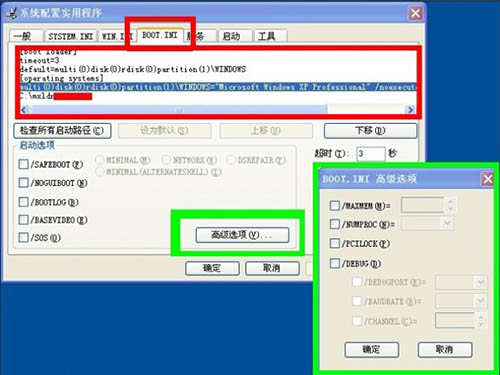
重装Win7系统后修改boot.ini文件方法:
方法一:
1、首先使用鼠标右击电脑桌面上的“计算机”图标,之后选“属性”选项,在点击“系统高级配置”项;
2、在弹出来的系统属性界面切换至“高级”选项卡,之后在启动和故障恢复下按下“设置”按钮;
3、在弹出“启动和故障恢复”界面里点击“编辑”按钮就能够对Boot.ini文件进行编辑了。
方法二:
1、依次打开“开始——运行”,然后在“运行”窗口中输入“msconfig”后按下回车;
2、在打开的系统配置实用程序界面切换至“BOOT.INI”标签,在此也可编辑Boot.ini,操作完成后点击“确定”按钮使得设置生效。
以上就是关于重装Win7系统后修改boot.ini文件方法的全部介绍了,系统之家还有更多关于Win7系统的介绍噢~
相关文章
- win7重装后usb无法使用怎么办?重装win7后usb全部失灵的解决方法
- 重装Win7系统最好的版本_Win7 64位完美旗舰版ISO
- win10怎么降级win7 win10降级win7最简单方法
- win7重装系统后鼠标键盘不能用怎么办?
- win7重装显示配置标识不正确怎么办?
- 戴尔安装win7系统找不到硬盘怎么回事?
- 刚重装的win7系统没有驱动怎么办?
- Win7重装后屏幕出现黑边解决方法
- win7重装后一直卡在正在启动怎么办?
- Win7纯净版重装后连不上WiFi怎么办?
- win7系统重装后没有声音怎么办?win7系统重装后没有声音解决方法
- Windows7旗舰版怎么重装?系统之家U盘重装Windows7教程
- 石大师一键快速重装Win7 64位系统
- 系统之家如何离线重装Win7系统 系统之家离线重装Win7系统流程
- 石大师如何使用U盘重装Win7系统?石大师重装Win7系统教学
- U盘重装Win7系统 系统之家小白U盘重装系统教程
相关推荐
-
Win7 64位纯净版(带USB3.0驱动) V2023
Win7 64位纯净版(带USB3 0驱动)主要特点就是系统纯净、极致优化,带新驱动,支持新电脑!不管是什么机型都可以安装,自带Windows运行库,安装之后永久激活!如果你正在找一款好用的系统,那么不妨试试这款操作系统,欢迎下载体验。
-
系统之家win7纯净版系统 V2023

系统之家win7纯净版系统 V2023是系统之家2023推出的最新版本的win7操作系统,这款系统非常的纯净,经过了精简优化,干净纯净,采用全自动的安装方式,安装快速,无需激活,喜欢win7的用户千万不要错过了!
-
Win7 64位完美旗舰版ISO V2023

Win7 64位完美旗舰版ISO结合了知名系统的所有优点进行优化,大大改善了运行体验,速度提升30%,优化硬盘系统,减少磁盘碎片的产生,内置USB3 0 3 1驱动,增加8代9代10代CPU支持,支持集成显卡驱动保证长期使用不容易变慢,始终保持极速,是大家办公、游戏最佳装机系统,有需要的朋友不要错过。
-
Win7系统纯净版64位旗舰版(精致优化) V2023
Win7系统纯净版64位旗舰版(精致优化)是选用官方Windows 7 SP1 64位旗舰版制作的Win7旗舰版系统,在保证Win7系统稳定的基础上进行简单的优化,完美兼容8代以下CPU机型,集成USB3.0驱动,运行流畅稳定,无人值守自动安装,兼容品牌机以及组装兼容机。
-
win7系统下载纯净版 windows7旗舰版精简安装版ISO镜像

windows7旗舰版精简安装版ISO镜像简化了大部分不必要的冗余组件,保留了一些功能组件,对工作和游戏没有影响,对系统进行了全方位的优化,大大减少了CPU的内存占用,为任务分配了更多的资源,让电脑更流畅。
-
win7img镜像可上网版 V2023

win7img镜像可上网版 V2022是一款可以在手机上安装的操作系统,用户可以使用这个文件实现在手机上安装win7系统,听起来是不是很神奇,当你在手机上安装完成后,可以在手机上自由轻松的上网。



