
Win8系统应用商店没有自动更新选项的解决方法
众所周知,Win8系统应用商店除了可以下载应用之外,还可以通过Win8应用商店中的更新选项来下载补丁来更新系统。但是有些用户Win8应用商店里没有自动更新的选项,这是怎么回事呢?下面,跟随小编一起来看看Win8系统应用商店没有自动更新选项的解决方法。
一、如果您使用的win8系统是由win7更新上来的,那么很有可能是没有更新相关补丁造成的
1、把系统内的windows自动更新打开。
2、打开自动 更新后,切换到桌面上,然后把鼠标移到右上角,然后笔直往下拉,在弹出的界面中点击“设置”按钮,然后点击“更改电脑设置”。

win8系统
3、然后点击“更新和恢复”。

win8系统
4、然后点击“windows更新”,继续点击“检查更新”,带系统弹出更新列表。
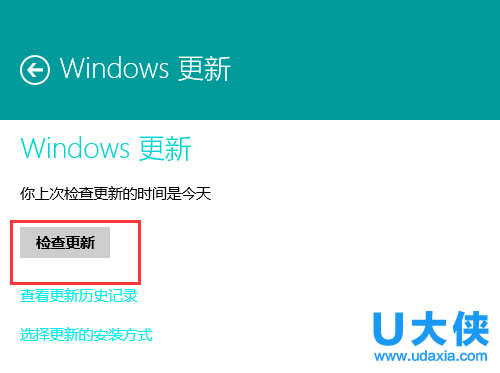
win8系统
5、 在更新列表中,找到“(KB2871389)”或“(KB2917499)”,然后选择更新即可。更新完之后重启计算机,商店就会出现更新按钮。
二、应用商店内未能显示全新内容,只需刷新应用商店即可
1、按下“Win+R”组合键,打开运行,然后输入“wsreset.exe”后回车。
2、重启计算机, 然后重新打开应用商店,检查更新按钮是否出现在应用商店主屏幕上。
以上就是Win8系统应用商店没有自动更新选项的解决方法,更多精彩内容继续关注系统部落官网。
相关文章
- Win8系统当中语言包应该如何安装?
- win8系统激活密钥_windows8中文版密钥永久激活码
- Win8系统还原在哪里?win8系统还原方法?
- win8系统怎么关机?win8系统如何关机的解决方法
- 装机吧工具怎么U盘重装?装机吧U盘重装Win8系统详细教程
- win8系统如何分区硬盘?
- win8系统怎么看端口?
- win8系统怎么设置添加引导选项?
- Win8系统网卡驱动无法安装导致无法正常上网
- win8系统下为什么u盘不显示的解决方法
- win8系统下google相册打不开的原因及解决方法
- Win8系统提示无线适配器或访问点有问题怎么办_无线适配器或访问点有问题
- Win8系统硬盘数据丢失的修复方法
- win8系统应用商店下载安装程序提示错误0x8020002
- win8系统按F8进入安全模式的方法
- Win8系统关机方法汇总
相关推荐
-
微软应用商店 V22204.1401.3.0 官方最新版

Microsoft Store是微软推出的一款非常好用的应用程序商店,软件资源非常丰富,用户在这里可以轻松地下载到需要的软件和游戏,且下载速度快,不含任何的病毒和流氓软件,还有详细的用户使用评价,有需要的用户快来下载使用吧。
-
微软应用商店 V22111.1402.1.0 官方版

微软应用商店是由微软官方推出的实用且便捷的商店工具,下载用户可以在这里非常多的工具,还可以下载购买正版的软件。而且许多微软官方的都可以在这款软件中下载到,有需要的小伙伴快来下载吧!
-
Win10 LTSC微软应用商店安装包

Win10 LTSC版除了占用空间更小以外,整个系统相比标准版也更加精简流畅。但是有一个缺点,那就是没有微软应用商店。Win10 LTSC微软应用商店安装包可以帮助用户在Win10 LTSC版系统里面添加微软商店组件。相信有不少朋友都需要这个功能。
-
Win10应用商店安装包 V2021 官方最新版

Win10应用商店安装包是微软全新发布的应用商店,此安装包可以在Windows10系统平台上安装2021最新版的应用商店,体验全新设计的UI界面,即使网络环境不佳,也能获得稳定的性能。有需要的小伙伴们欢迎点击下载使用。
-
亚马逊应用商店 V0.0.1.0 Win11版

亚马逊应用商店Win11版安装以后就可以轻松地搜索各类安卓应用,点击几下就可以安装完成,到时候在Windows11电脑的安卓子系统里面就可以玩各种安卓应用,Amazon App Store电脑版可以满足很多朋友下载使用国外安卓应用的需求。
-
Windows10应用商店独立安装包 官方版

Windows10应用商店是Win10系统中自带的程序,如果用户不小心删除了Windows10应用商店程序,或者安装了精简版Win10,就可以下载该程序包,支持离线安装。