
电脑图片文件不显示预览窗口的解决方法
电脑上的图片文件怎么显示预览?一般图片文件会在系统中显示预览小图,方便查看,但是最近有用户反映,电脑上的图片都不显示预览了,该如何解决?请看下文介绍。
操作步骤:
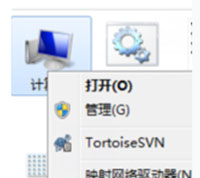
1、首先,返回到电脑桌面位置,然后在桌面找到计算机图标并右键点击,选择最后的属性选项;
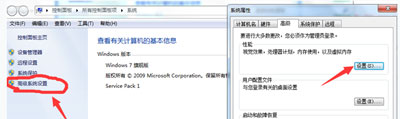
2、在打开的计算机属性窗口中,点击左侧菜单中的高级系统设置,然后在打开的系统属性窗口中将界面切换到高级这一栏,并点击性能下的设置按钮;
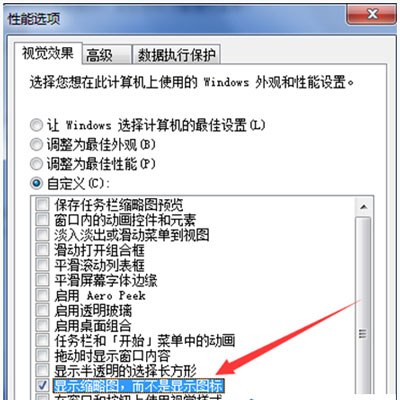
3、之后就会出现如下图中所示的界面了,在视觉效果这一栏中选中自定义,然后在列表中找到“显示缩略图,而不是显示图标”并勾选上,最后点击确定保存设置即可。
相关文章
- excel表格如何导出高清图片?
- word图片怎么统一调整大小?word图片统一调整大小教程
- word图片不能全部显示出来怎么办?
- ps怎么去掉图片上的文字不损坏背景?
- PS怎么把模糊的照片变清晰?手把手教程
- WPS文档怎样添加图片水印?WPS文档添加图片水印的方法
- PPT图片怎么修改形状?PPT图片形状修改的三种方法
- ppt图片怎么一张一张出来覆盖上一张图片?
- visio怎么导出图片?visio怎么导出高清图?
- PS不能拖入图片的解决办法
- word嵌入式图片为什么显示不出来?word文档插入图片显示不全怎么办
- ps怎么调整图片大小?三种非常简单的方法教给大家!
- ps怎么修改图片上的文字?
- 搜狗高速浏览器不显示图片怎么办?
- 福昕办公PDF文件图片编辑方法教程
- 腾讯会议有趣的虚拟背景有哪些?腾讯会议虚拟背景图片搞笑无水印
相关推荐
-
迅捷图片压缩 V1.0.0 免费版

迅捷图片压缩工具支持给JPG、PNG、GIF、BMP等常见图片格式进行压缩处理的图片压缩工具,带有缩小优先、普通压缩、清晰优先多模压缩方式,可自定义图片压缩的清晰度、分辨率、缩放比以及预想文件大小,是一款简单实用的图片压缩工具。
-
Styler(图片处理工具) V1.0.0.1 免费版

Styler是一款多功能图片处理工具,集合了照片修复、照片特点、图片转换、图片批量处理等功能。可轻松修复老照片,给照片添加漫画脸、古装、性别变化、年龄时光机等特效,体验趣味图片处理功能,同时还支持给png、jpg、bmp等百余种图片进行格式转换处理,满足多样化图片处理需求。
-
闪电图片去水印软件 V2.5.5.0 官方版

闪电图片去水印软件是一款能一键清除图片上的水印、划痕、污渍、标志、logo等瑕疵的图片水印去除工具软件,软件支持批量去除图片中的水印跟日期等功能;简单易用:支持jpg、png、gif、bmp、jpeg、icon等格式;持标记、套索、多边形、橡皮擦、移动等功能,去水印更方便;清除水印的图片,可一键点击导出,省时省力。
-
金舟图片压缩器 V3.4.6.0 破解版

金舟图片压缩是一款专业的压缩工具,这款软件支持多种图片格式,JPG、PNG、BMP等,高品质无损压缩,还支持批量压缩多张图片,有效提高工作效率,还能压缩视频、文件等内容,为用户的大容量图片保存提供了非常大的便利。节约了大量的空间。
-
闪电OCR图片文字识别软件 V2.2.8.0 破解版

闪电OCR图片文字识别软件是一款运行在Windows桌面的完全免费的文字识别软件工具。支持图片识别文字功能,可将图片、PDF、票据、证件、手写体等快速的精准识别,可将它们实现文档快速识别转换,可转化成TXT、Word、docx等文字格式功能,而且图片的格式包含JPG、png、JPEG、BMP。
-
闪电图片压缩器 V3.4.4.0 官方版

闪电图片压缩器是一款专业的图片压缩辅助工具软件,拥有非常安全高效的图片压缩功能,支持一键批量图片无损压缩,提高了用户的图片压缩效率。其解压压缩速度非常快,支持非常多的压缩格式,几乎涵盖了所有的压缩格式,欢迎用户下载体验。



