
微软帐户忘了登录密码怎么办?
一般刚开始使用win10时,系统都会提示你注册一个microsoft微软帐户作为开机登录,因为破解难度大,也因此受到很多用户的信任,但也有用户因此忘记了microsoft微软帐户密码,那么微软帐户密码忘记怎么办呢?接下来小编就给大家分享微软帐户密码找回方法
1、首先使用其他设备登录微软官网,在登录界面点击“无法访问你的帐户?”,如图所示:
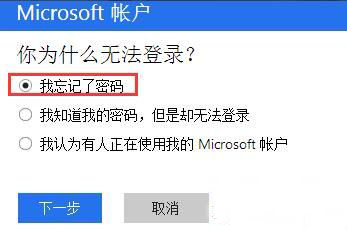
2、随后选择“我忘记了密码”点击下一步,如图所示:
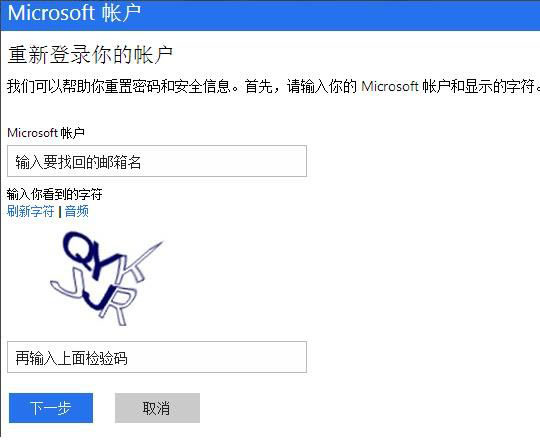
3、输入要找回的帐户邮箱,填上验证码,点击下一步,如图所示:
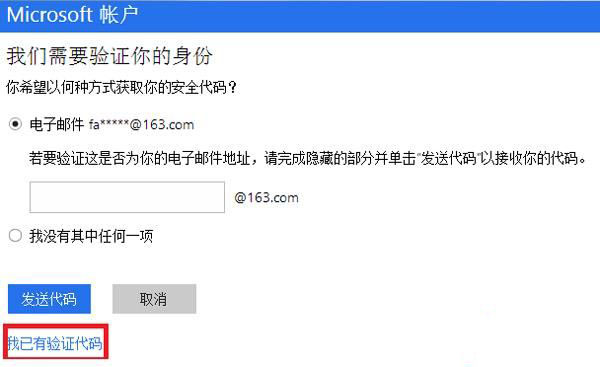
4、勾选邮箱验证,填入邮箱全名,点击发送验证代码,如图所示:
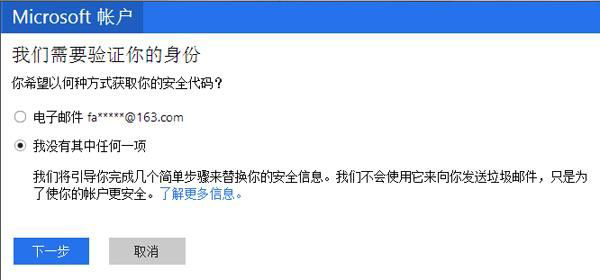
5、打开注册用的邮箱,在里面完成验证即可,如果你不是用邮箱注册的那就勾选“我没有其中任何一项”然后点击下一步,如图所示:
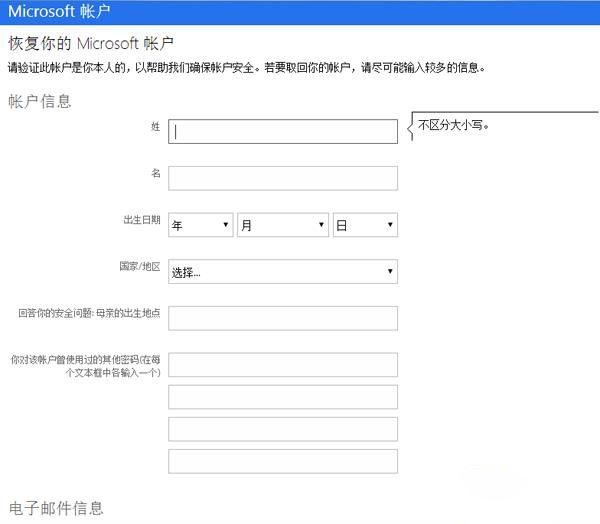
6、填写相关信息,尽量详细以让微软确定帐户为本人所有,然后等待微软的回复,如图所示:
总结:以上便是微软帐户密码忘记后的找回方法了,当你忘记微软帐户密码时,便可用该方法找回或重设密码
相关文章
- 修改win8微软帐户失败怎么办 win8微软帐户失败
- 橘子平台origin密码正确一直错误登陆不上的解决教程
- origin登录密码不正确或已经过期的解决方案
- XP系统电脑里怎么找回WIFI登录密码?
- 破解Windows登录密码的五大方法
- Win8系统中创建登陆密码的方法步骤是什么?
- win10远程连接切换用户重复输入登录密码解决教程
- windows10系统去除开机登录密码的解决方法
- 电脑开机密码忘了怎么用U盘修改登录密码?
- win10开机登录密码取消不掉_win10怎么取消开机密码的教程
- win10怎么取消登录密码?win10取消登陆密码方法
- win10本地登录密码忘记怎么办_win10本地登录密码重置教程
- falogin.cn登录密码是多少_falogin.cn迅捷的初始账号密码
- win10怎么取消开机密码?windows10登录密码取消方法
- uos登录密码怎么重置-uos登录密码重置方法



