
windows10系统去除开机登录密码的解决方法
众所周知,安装windows10正式版过程中,系统会默认设置登录密码。虽然,在win10中设置登录密码可以保护我们的电脑安全,但是仍有不少用户觉得每次开机输入密码非常麻烦。那么,我们要如何才能去除掉Win10系统的开机登录密码呢?下面,就跟随小编就一起来看看windows10系统去除开机登录密码的解决方法。
具体方法如下:
1、用鼠标右键点击Win10系统的“开始菜单”,在弹出菜单里选择“运行”选项。
2、点击“运行”选项后,在弹出的“运行”对话框中输入“netplwiz”,然后点击“确定”按钮。
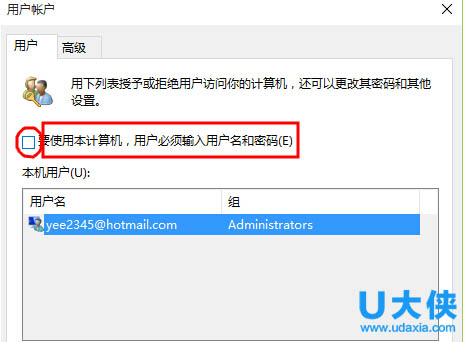
3、点击“确定”按钮后,会弹出一个“用户账户的”窗口,在“用户帐户”的窗口里可以看到“要使用本计算机,用户必须输入用户名和密码”前面的方形选项框被“勾”选中了。

windows10
4、这时就可以将“用户帐户”窗口里的“要使用本计算机,用户必须输入用户名和密码”前面方形选项框中的“勾”去掉,然后点击“应用”按钮。
windows10
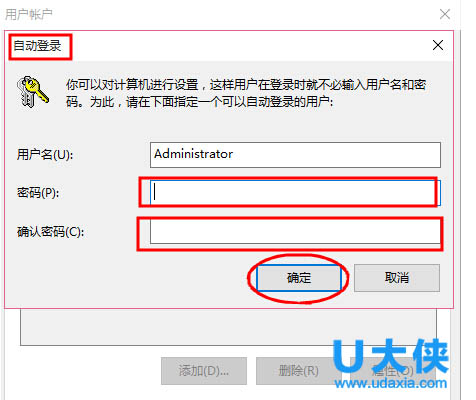
5、点击“应用”按钮后,会弹出一个自动登录的对话框来验证权限,这时就需要输入用户名和密码点击确定,密码就是你每次开机时的登陆密码。
windows10
以上就是windows10系统去除开机登录密码的解决方法,更多精彩内容继续关注系统部落官网。
相关文章
- Windows10系统下无法格式化D盘如何解决
- windows10系统下itunes不能识别iPhone的解决方法
- 怎么在win10上的虚拟桌面之间快速切换?
- 无法激活win10系统怎么办?无法激活Win系统的解决方法
- win10系统怎么强制进入恢复模式?
- win10系统中怎么打开系统注册表?
- win10系统出现蓝屏Bad pool caller错误代码怎么解决?
- win10系统出现DNS异常上不了网怎么解决?
- 怎么彻底关闭win10系统自动更新?
- 怎么通过恢复驱动器恢复win10系统?
- 新手怎么给苹果电脑装windows系统
- windows10系统下以太网无法识别的解决方案
- 如何在windows10中恢复已删除的文件
- 想知道windows7和10区别
- windows10系统之家下载安装图文教程
- 宏碁windows10系统下载在线重装教程



