
升级Win11 22H2后生成的临时文件Windows.old如何清理?
很多用户都升级到Win11 22H2版本了吧,但是在升级之后生成的临时文件Windows.old占用率大量的空间,为了释放更多的系统空间,下面小编就来教教大家如何清理Win11 22H2升级后生成的临时文件Windows.old。

清理C盘临时文件:Windows.old 步骤
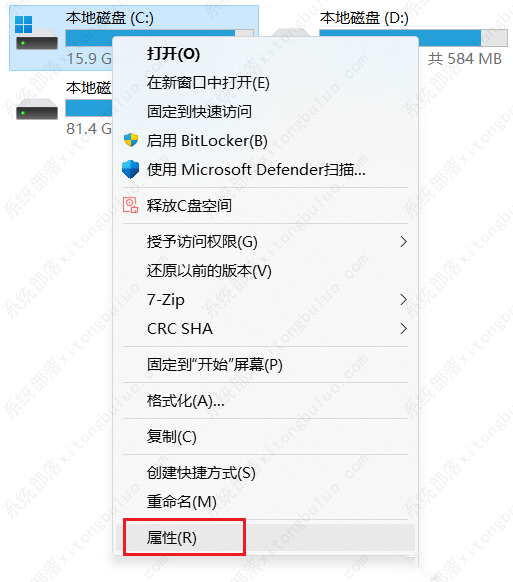
①我们先对C盘右键,选择“属性”菜单项。
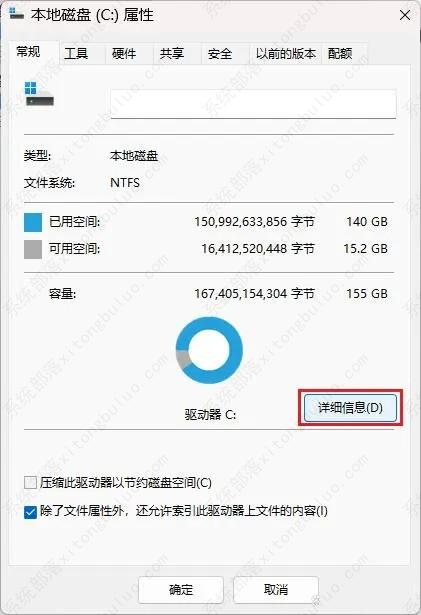
②然后点击“详细信息”按钮。这里和Win10 ,Win7/8.1的有所区别。我记得前面这些系统,这里的按钮名称叫:磁盘清理。
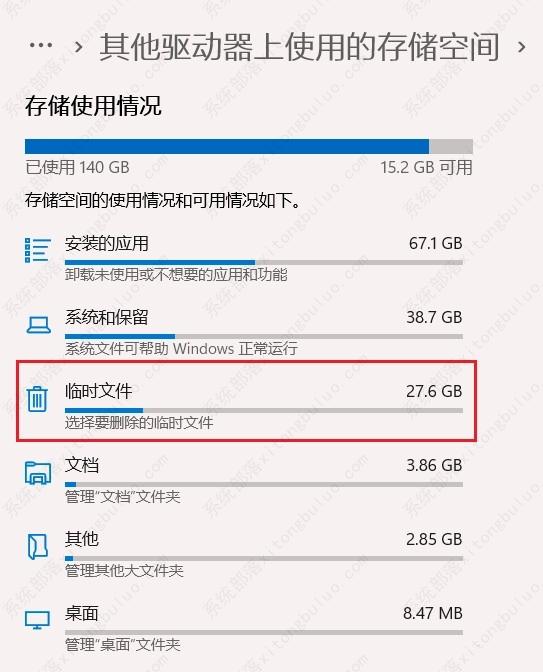
③弹出设置窗口,页面跳转到“存储使用情况”。这里我们点击“临时文件”项目。
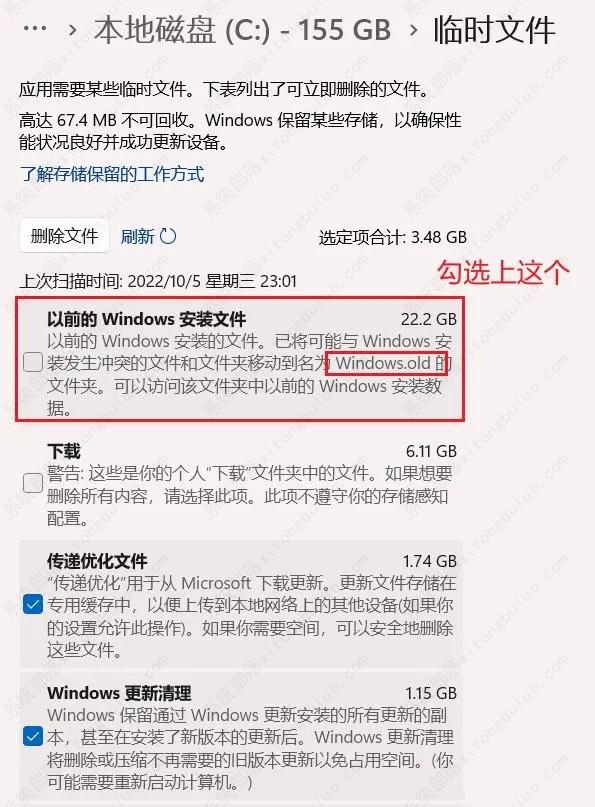
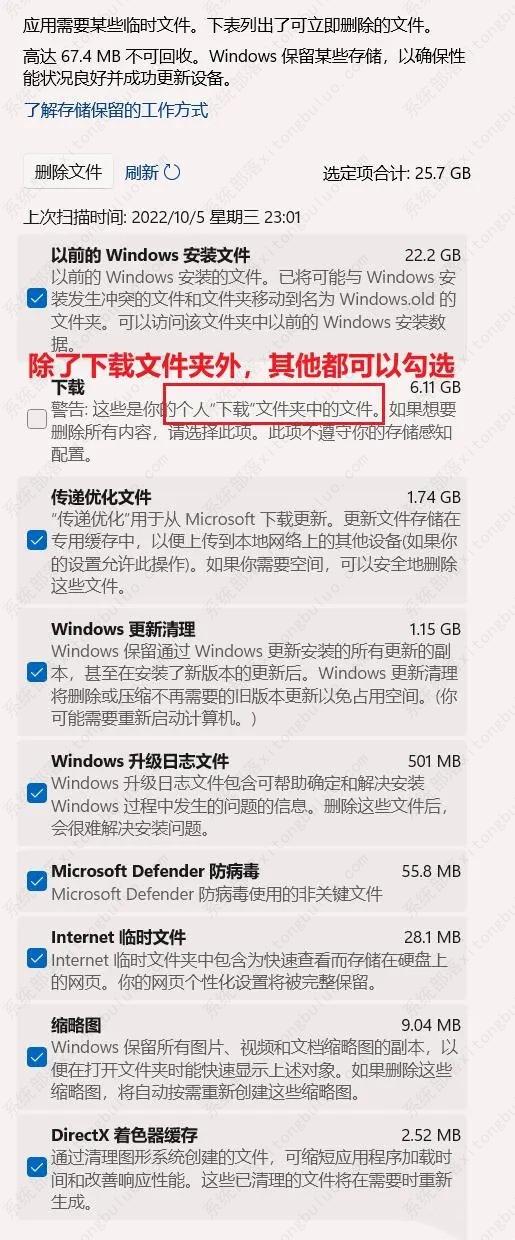
④进入“临时文件”页面,可以看到当前系统中所有的“临时文件”项目,准确来说这里的临时文件都是可以删掉的,但是系统把个人账户下的“下载”文件夹也定义为临时文件夹,如果你不想删除下载文件夹里面的文件,这个项目可以不勾选。这里第一个项目就是关于Windows.old文件夹,勾选上,然后点击“删除文件”即可进行删除操作。
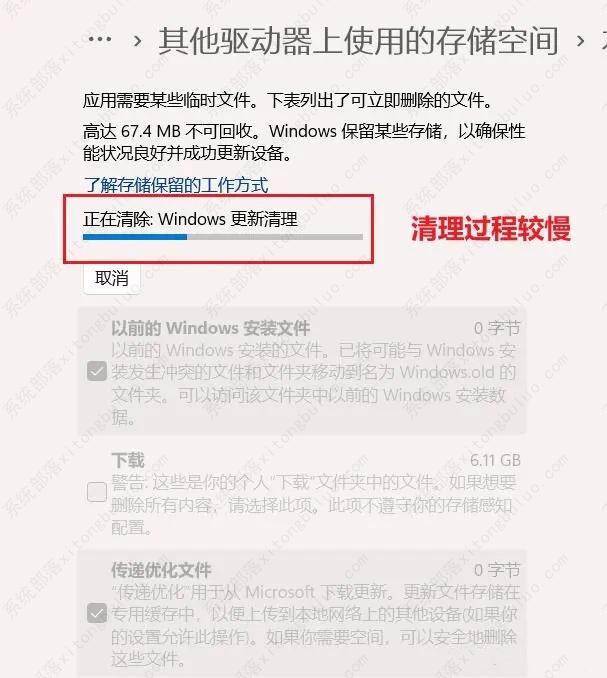
⑤删除过程较慢,需要等待。
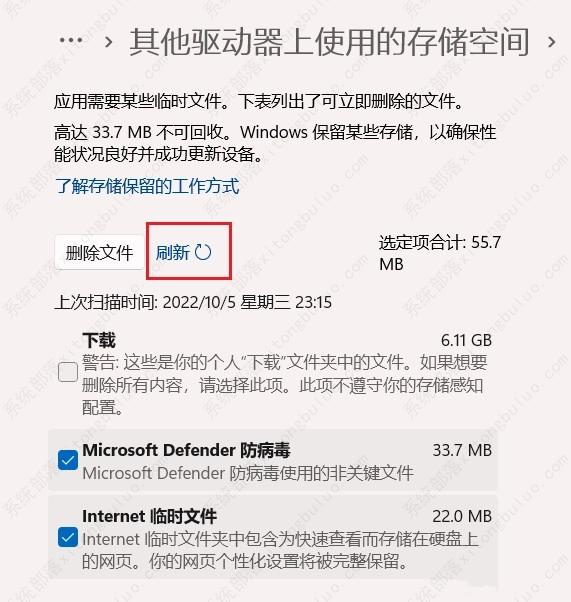
删除完毕,可以使用刷新按钮进行刷新,查看系统存在的临时文件信息。
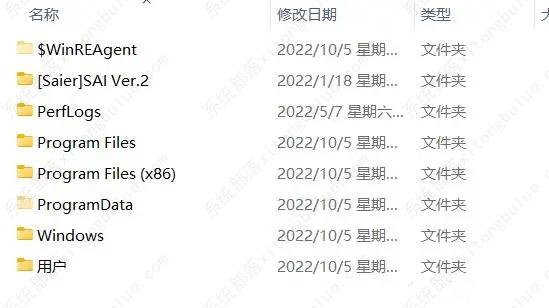
⑥“临时文件”:Windows.old删除完毕后,在C盘中就不存在了。
相关文章
- Win11发布22621.1635(KB5025305)正式版更新,升级防火墙、小部件等
- Win11老机专用精简版iso_老机器专用Win11 22H2专业精简版
- Win11 22H2 专业版下载_Win11 64位专业版ISO镜像(永久激活)下载
- msdn win11 22H2 4月最新版 msdn win11 22H2原版iso镜像下载
- 微软Win11 22H2 4月更新在哪下载?Win11 22H2 4月更新下载地址分享!
- 微软Win11 22H2 预览版下载_Windows11 64位 官方预览版 V2023
- Win11正式版镜像下载_MSDN Win11 22h2专业正版镜像
- 不忘初心Win11 22H2 X64无更新纯净精简版下载推荐
- 微软发布Win11 22H2 Build 22621.1344新版本,改进任务栏搜索框体验
- msdn官网最新Win11 22H2 2月镜像文件下载地址分享!
- 微软2月更新导致Win11 22H2更新驱动失败,出现0x80070103错误!
- 微软推出适用于Win11 22H2(22621.1265)的2月累积更新KB5022845!
- Win11 22H2 正式版 KB5022845(Build 22621.1265)更新!
- Win11 22h2怎么退回21h2?Win11 22h2退回旧版本的方法介绍
- win11 22h2游戏卡顿怎么解决?
- win11 22H2在哪下载安装?win11 22H2最新版本 下载地址分享
相关推荐
-
微软Win11 22H2 22624.1690 Beta预览版 V2023
微软Win11 22624.1690预览版系统是最新推出的Win11 22H2版本,修复了在登录界面上,启动触摸键盘 PIN输入可能导致崩溃的问题。新系统还引入了Facebook小部件和一些小功能,想要抢先体验的用户就快来下载吧!
-
微软Win11 22H2 Build 25352.1官方预览版 V2023
微软Win11 22H2 Build 25352.1官方预览版系统是微软向Canary 频道发布的新版本。向体验员推出新的小部件选择器体验,其中包含一个图像,可在固定之前提供小部件的视觉预览,这是一种深度链接功能,下面为您提供更新内容与安装教程。
-
Win11 22H2 64位 最新正式专业版 V2023
Win11 22H2 64位 最新正式专业版V2023是目前最新的一款装机系统,在视觉上及性能上都是十分大的革新,相比原版的系统,有着更好的稳定性和流畅度,拥有强大兼容性,通过不同型号计算机测试安装,运转都非常快速。
-
微软官方Win11 22H2 22624.1680预览版 V2023
微软官方Win11 22H2 22624.1680预览版系统带来了全新的小工具面板,还有新的防火墙设置,严格保证用户的上网安全。系统在完全离线的情况下制作,全面解放用户双手,安装迅速,感兴趣的小伙伴还不快来下载嘛~
-
Win11 22H2 KB5025305(22621.1635) 4月正式版系统

Win11 22H2 KB5025305(22621.1635)是微软最新推出的4月正式版系统,不仅解决了影响Microsoft Edge IE模式的问题,还解决了影响中文输入法的问题。新系统带来了一系列的非安全性修复和改进,想要抢先体验的用户快来下载试试吧~
-
顽石Win11 22H2 x64 极速精简版 V2023
顽石Win11 22H2 x64 极速精简版是基于微软Win11 22H2镜像制作而成的,没有过度优化,更加追求稳定,基本满足用户的办公、娱乐需求。集成微软常用运行库Microsoft Visual C++ 2015-2022,默认administrator账户登录。



