
如何使用高级选项卸载Windows 11更新?
微软针对Win11系统推出的更新补丁,有时候也会出现问题,可以尝试卸载更新的方法来解决问题。市面上卸载更新的方法有很多,下面小编就教教大家使用高级选项卸载Windows 11更新的方法,操作简单。
要使用 Windows 11 高级选项卸载更新,请使用以下步骤:
1、在Advanced startup中启动设备。
快速提示:根据问题的严重程度,您可以通过几种方式访问高级启动选项。您可以使用本指南了解访问高级启动的所有方法,然后继续执行以下步骤。
2、点击疑难解答。
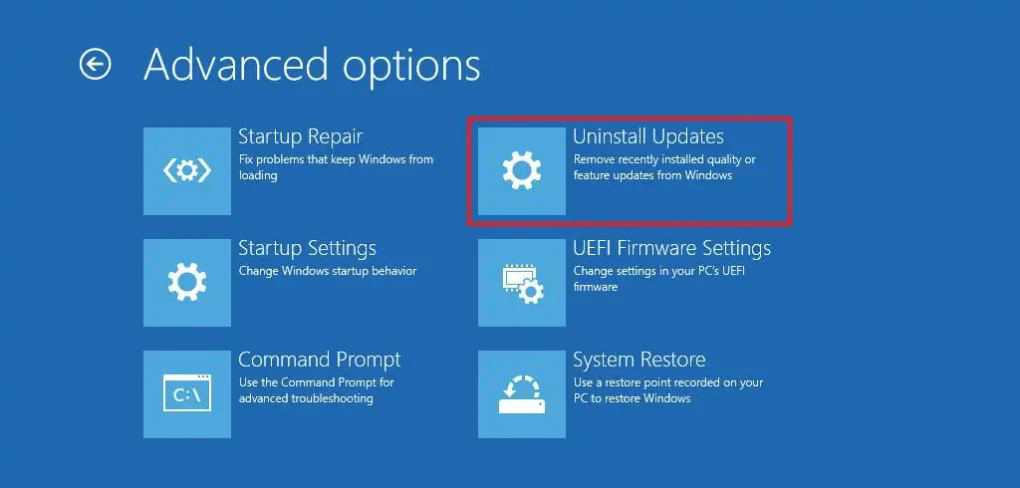
3、单击高级选项。
4、点击卸载更新。
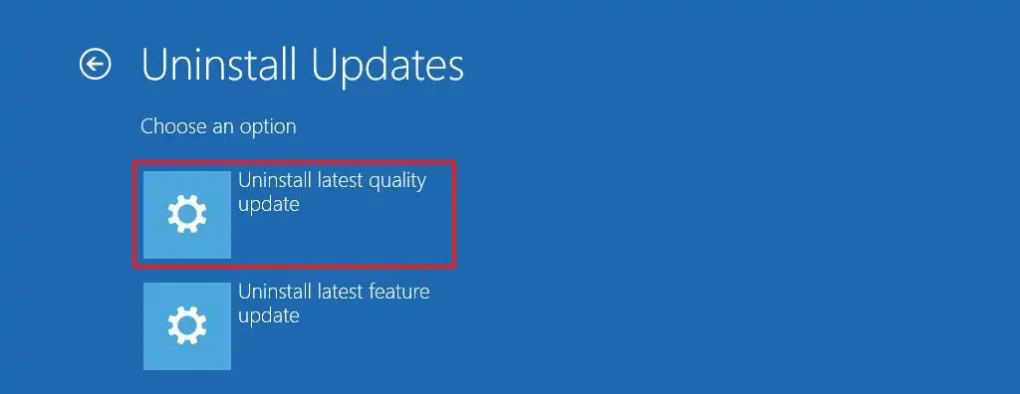
5、单击卸载最新质量更新选项。
6、使用您的管理员凭据登录。
7、单击卸载质量更新按钮。
完成这些步骤后,计算机将从您的设备(如果有)中卸载最新的更新。
相关文章
- 如何在Windows 11上检查PC的UEFI (BIOS) 版本?
- 如何在 Windows 11 上重新启动计算机?
- 如何在 Windows 11 上删除登录密码?4种方法教给你!
- 如何在Windows 11上安装适用于Android的Windows子系统 (WSA)?
- 微软在Windows 11上推出支持iPhone的Phone Link应用!
- 如何在 Windows 11、10 上更改启动菜单超时?
- 如何使用ViveTool在Windows 11上启用实验性隐藏功能?
- 如何在Windows 11、10上使用Logitech Flow在PC之间共享鼠标?
- 如何在Windows 11上启用休眠?
- 如何在 Windows 11 上将 Google Bard 作为应用程序安装?
- 如何更改Windows 11、10上的启动菜单显示顺序?
- 如何在 Windows 11 上禁用后台应用程序?
- 如何在Windows 11的任务栏中隐藏时钟和日期?
- 如何修复Microsoft Store无法在Windows 11上运行?
- 如何在 Windows 11 上启用夜灯?三种方法教给你!
- 如何在Windows 11、10上更改启动菜单名称?
相关推荐
-
xb21cn Windows11 22H2 精简版 V22621.1485
xb21cn Windows11 22H2 精简版 V22621.1485是目前非常好用的win11操作系统,这款系统进行了精简优化,纯净无第三方软件,全程无人值守自动安装,彻底解放双手,无需激活,安装完成可以马上使用!
-
Windows 11 Insider Preview 25330.1000 (rs_prerelease)镜像
微软本月早些时候对内测计划进行了一些调整,增加了一个Canary频道,今天小编要给大家介绍的就是Win11 Canary预览版最新版本25330.1000,此次更新比较值得注意的变化有让截图工具默认用打印屏幕键打开,以及为轮式设备如Surface Dial提供更像Windows 11的设置页面。
-
免激活Win11正式版 V2023

免激活Win11正式版 V2023是目前非常受欢迎的电脑操作系统,这款系统能够让用户们不需要特意的激活就能够使用。会有超多的功能可以让用户们体验到,用可以一键在本站下载安装,无人值守自动安装,非常的便捷!
-
MSDN Win11 22H2 3月版 V2023

MSDN Win11 22H2 3月版 V2023是目前非常火热的电脑操作系统,今天小编为大家准备的是msdn最新的win11 22H2操作系统,提供便捷的安装方式,系统已经为大家永久激活,而且没有任何的软件,非常的纯净,快来下载吧!
-
Windows 11 22624.1465 Beta版系统 V2023

Windows 11 22624 1465 Beta版系统是以微软原版Win11镜像制作的操作系统,在保留原版系统性能的基础上,还添加了更多语言的实时字幕功能,更新了触摸键盘设置,满足用户的更多使用需求。有需要的用户快来下载体验吧。
-
Win11 22000.1696 3月正式版 V2023

Win11 22000 1696 3月正式版 V2023是微软推出的三月最新的累积更新版本,此次更新主要是修复系统安全性,同时解决了几个安全问题,并推送了之前在 2 月 21 日发布预览频道中提供的修复和改进。



