
电脑无法启动如何卸载Windows 11 22H2?
电脑在使用过程中难免遇到无法启动的情况,用户在升级Windows 11 22H2后遇到计算机停止正确启动且无法进入桌面,这该怎么办?小编建议您可以将Windows 11 22H2卸载回滚到之前的版本即可。
使用以下步骤:
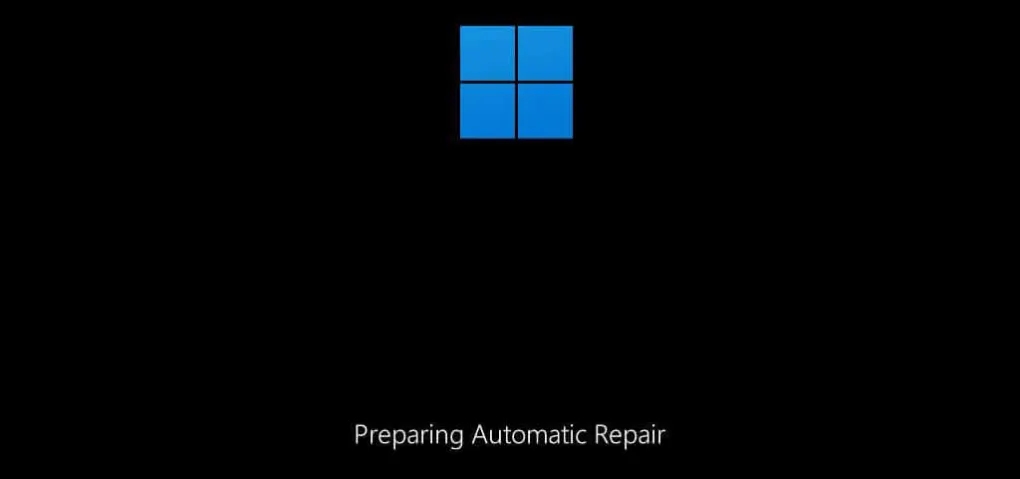
1、按下电源按钮。
2、开机自检 (POST) 后,您会立即看到蓝色的 Windows 徽标,再次按下电源按钮关闭。
3、重复步骤1和2两次。Windows 11 应在第三次重新启动时进入 Windows 恢复环境 (Windows RE)。
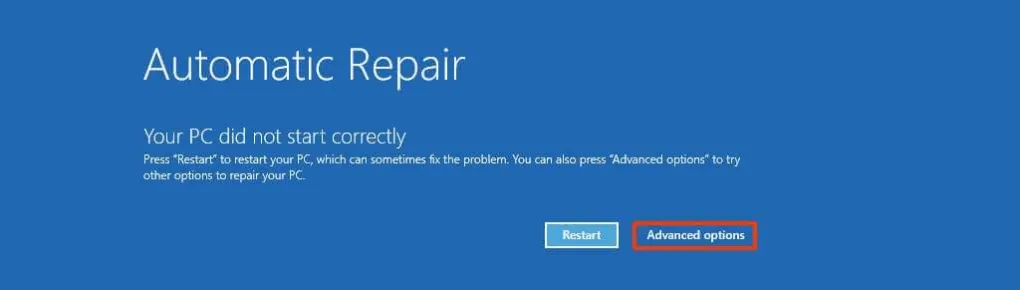
4、单击高级选项按钮。
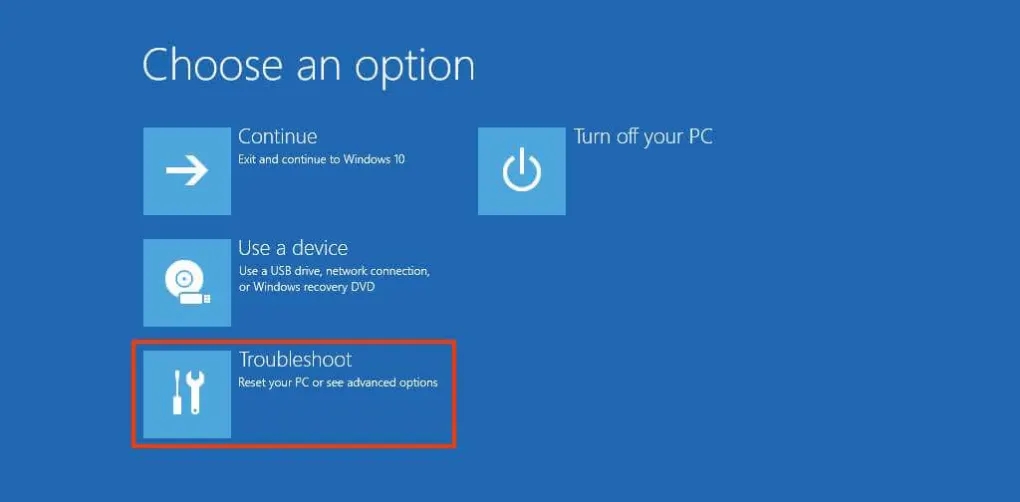
5、点击疑难解答。
6、单击高级选项。
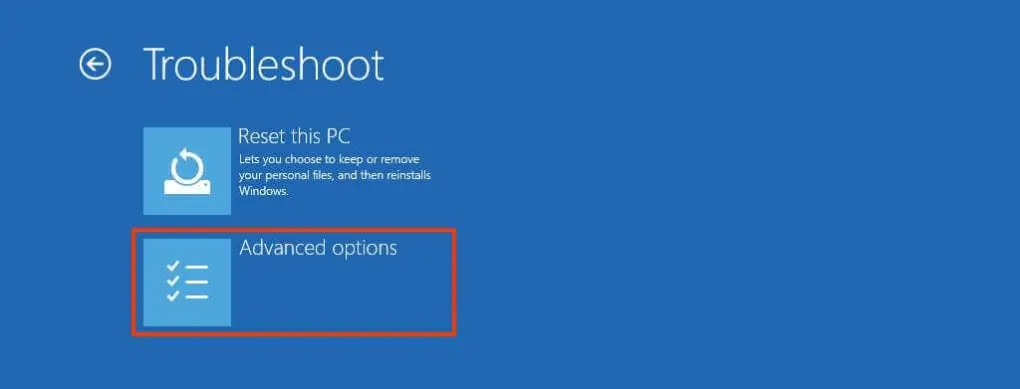
7、点击卸载更新。
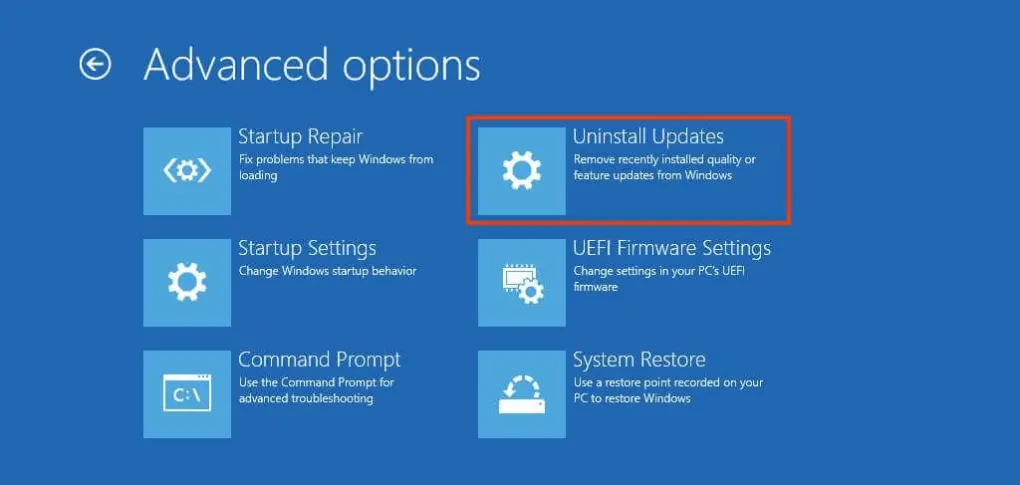
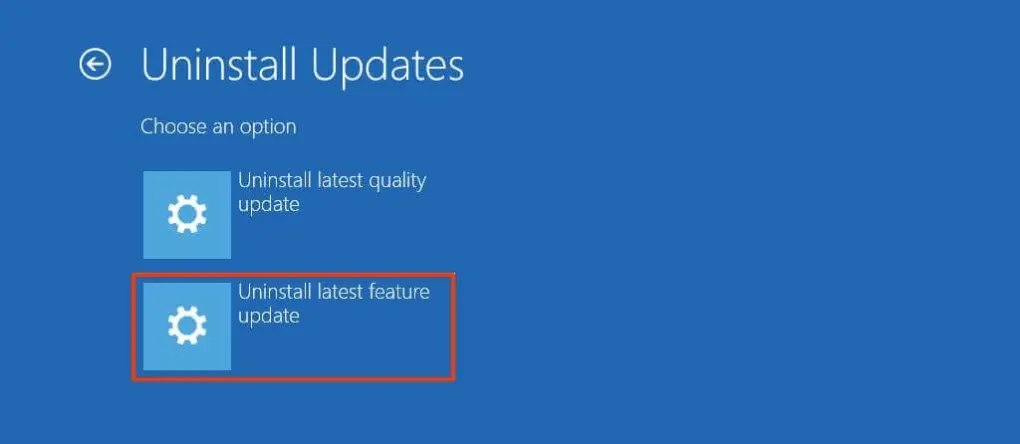
8、单击“卸载最新功能更新”选项。
9、使用您的管理员凭据登录(如果适用)。
10、单击“卸载功能更新”按钮以删除 Windows 11 22H2。

完成这些步骤后,系统将从计算机上卸载最新版本的 Windows 11,并在不超过 10 分钟的过程中回滚到版本 21H2 或以前版本的Windows 10 。
相关文章
- 当 PC 无法启动时如何从启动重置 Windows 11?
- Win11系统WSA无法启动的解决方法
- 当PC无法启动时如何从启动重置Windows11?
- Win11WSA无法启动的三种解决方法
- 由于兼容性问题Win11安卓模拟器无法启动的解决办法
- 最新win11自带wsa无法启动的解决方法
- Win11无法启动适用于Android的Windows子系统怎么办?
- win11记事本打不开提示无法启动此应用程序怎么办?
- Win11安卓子系统无法启动显示正在启用如何解决?
- Win11无法启动Windows安全中心 Win11打开安全中心教程
- Win11无线网卡设备无法启动代码10怎么办?
- 部分海外联想/拯救者用户反馈更新BIOS后无法启动Windows的解决方法
- Win11提示无法启动适用于android的windows子系统的解决方法
- Win11安卓子系统导致安卓模拟器无法启动怎么办?
- Win11更新后菜单黑屏,无法启动explorer.exe怎么办?
- Win11更新后无法启动怎么办?Win11无法启动的解决方法汇总
相关推荐
-
xb21cn Windows11 22H2 精简版 V22621.1485
xb21cn Windows11 22H2 精简版 V22621.1485是目前非常好用的win11操作系统,这款系统进行了精简优化,纯净无第三方软件,全程无人值守自动安装,彻底解放双手,无需激活,安装完成可以马上使用!
-
Windows 11 Insider Preview 25330.1000 (rs_prerelease)镜像
微软本月早些时候对内测计划进行了一些调整,增加了一个Canary频道,今天小编要给大家介绍的就是Win11 Canary预览版最新版本25330.1000,此次更新比较值得注意的变化有让截图工具默认用打印屏幕键打开,以及为轮式设备如Surface Dial提供更像Windows 11的设置页面。
-
免激活Win11正式版 V2023

免激活Win11正式版 V2023是目前非常受欢迎的电脑操作系统,这款系统能够让用户们不需要特意的激活就能够使用。会有超多的功能可以让用户们体验到,用可以一键在本站下载安装,无人值守自动安装,非常的便捷!
-
MSDN Win11 22H2 3月版 V2023

MSDN Win11 22H2 3月版 V2023是目前非常火热的电脑操作系统,今天小编为大家准备的是msdn最新的win11 22H2操作系统,提供便捷的安装方式,系统已经为大家永久激活,而且没有任何的软件,非常的纯净,快来下载吧!
-
Windows 11 22624.1465 Beta版系统 V2023

Windows 11 22624 1465 Beta版系统是以微软原版Win11镜像制作的操作系统,在保留原版系统性能的基础上,还添加了更多语言的实时字幕功能,更新了触摸键盘设置,满足用户的更多使用需求。有需要的用户快来下载体验吧。
-
Win11 22000.1696 3月正式版 V2023

Win11 22000 1696 3月正式版 V2023是微软推出的三月最新的累积更新版本,此次更新主要是修复系统安全性,同时解决了几个安全问题,并推送了之前在 2 月 21 日发布预览频道中提供的修复和改进。



