
Win11文件资源管理器无法正常使用?文件资源管理器显示不正确解析
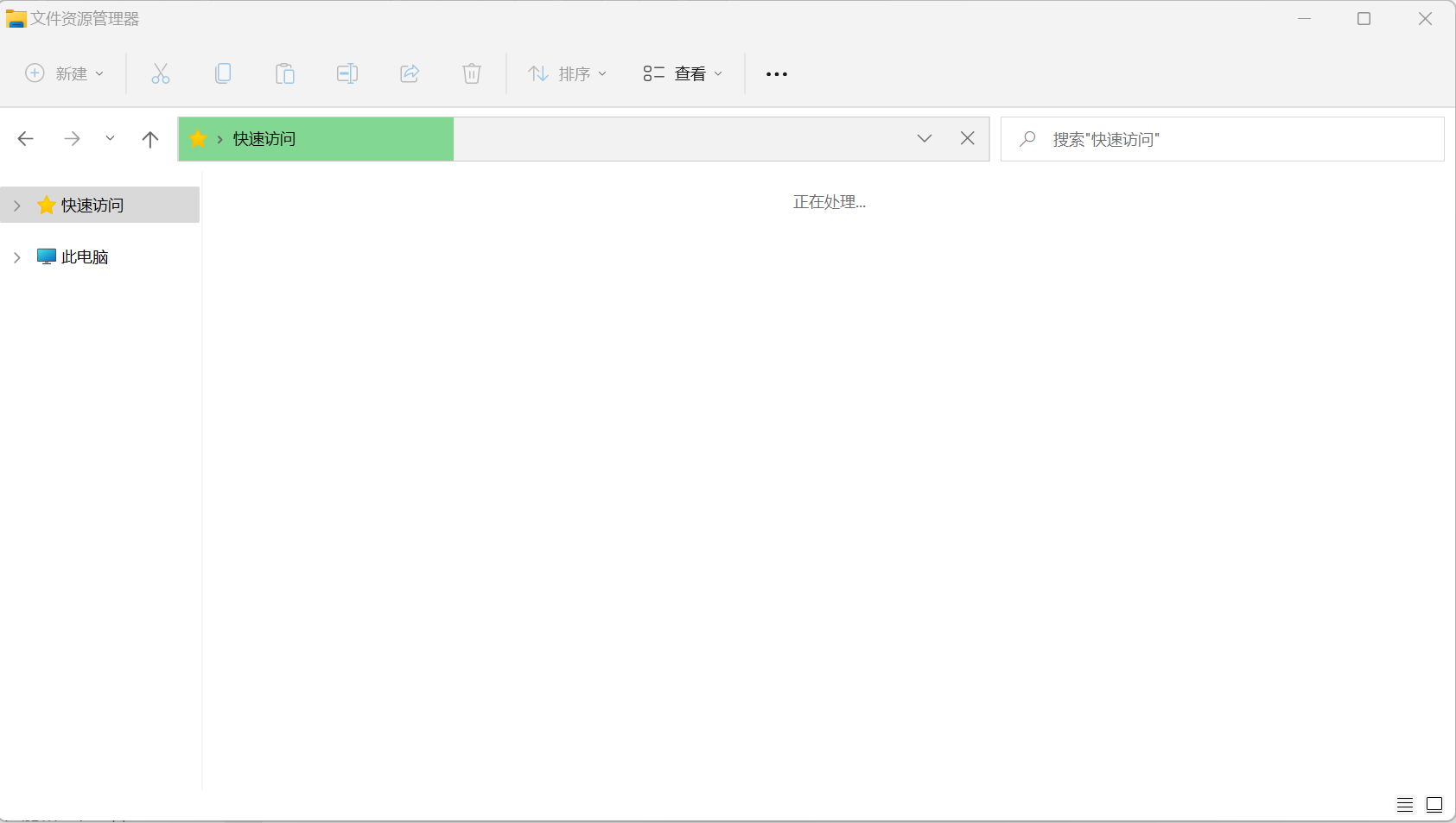
使用Win11系统发现电脑上的文件管理器无法正常使用,打开后内容显示空白,遇到这种情况应该怎么去解决呢?接下来就和小编一起来看看是如何处理的吧,希望能帮助到各位。

解决方法
若是有安装百度网盘类应用,建议先卸载。
然后执行一下干净启动,排除其他干扰:
https://support.microsoft.com/zh-cn/help/929135
先卸载设备中全部的第三方反病毒软件与系统优化软件 (例如 360、联想电脑管家、360桌面、腾讯电脑管家、腾讯桌面、鲁大师,代理,加速器,虚拟机等)。
然后鼠标右键单击开始菜单→运行(RUN)→输入 :
msconfig
(按下Enter键)
点击上面的“服务”
勾选下面的“隐藏所有 Microsoft 服务”(请务必勾选)
点击“全部禁用”。
然后鼠标右键单击开始菜单→任务管理器,
(点击底部“详细信息”),
点击顶部”启动”,
鼠标右键单击“状态”显示为“已启动”的项,选择“禁用”。(禁用所有启动项。)
然后鼠标左键单击任务栏搜索框,输入:
cmd
鼠标左键单击以“管理员身份运行”,输入:
CHKDSK c:/f
(按下Enter键)
看到:
“是否计划在下次系统重新启动时检查这个卷”
按
Y
再修复另外的盘符,如D盘就是:
CHKDSK d:/f
(个人建议每个盘都修复一下),
然后再重启就会自动修复刚才没修复过的盘。
(重启后不要按任何键,否则可能终止修复)
以上就是windows11文件资源管理器无法正常使用的解决方法了。



