
笔记本自带摄像头怎么打开?
现在,基本上的很多人都用上笔记本电脑了,我们都知道笔记本自带摄像头,平时也就闲置在那,而有的用户突然心血来潮,想使用笔记本摄像头来跟远方的好友聊天,却猛然发现自己像无头苍蝇般,不知道怎么打开笔记本摄像头。为此,小编就给大家带来了打开笔记本自带摄像头的方法了。
笔记本自带摄像头怎么打开
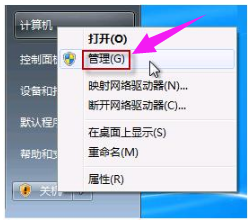
打开开始菜单,右键“计算机”选择“管理”。
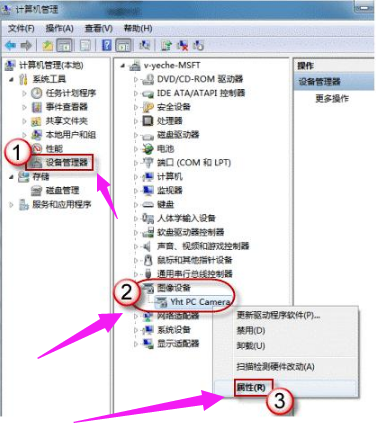
在“计算机管理”窗口左边一栏,双击“设备管理器”。
然后,从右边栏中找到“图像设备”,点开。
在摄像头设备上右键鼠标,选择“属性”。
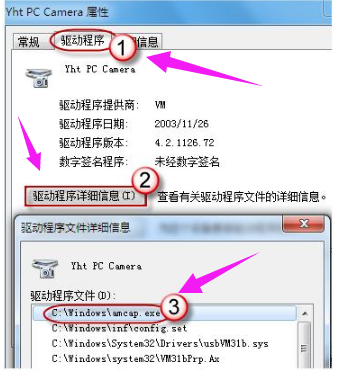
在“驱动程序”选项卡上,单击“驱动程序详细信息”,可以看到.exe 文件的详细路径(通常位于系统盘 Windows 文件夹下)。
在系统盘中,循路径找到这个程序文件,右键鼠标,选择“创建快捷方式”,存放到桌面上。
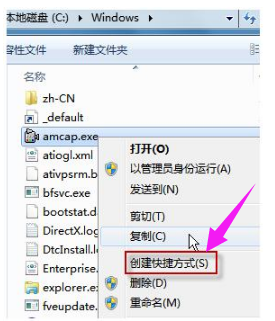
回到桌面,右键单击快捷方式,“复制”。然后打开如下文件夹:
系统盘:Users用户名AppDataRoamingMicrosoftWindowsNetwork Shortcuts
例如 C:UsersxiaoyiAppDataRoamingMicrosoftWindowsNetwork Shortcuts
(AppData 是隐藏文件夹。如果看不到,请点击“组织”->“文件夹和搜索选项”。在“查看”选项卡上点选“显示隐藏的文件、文件夹和驱动器”。)
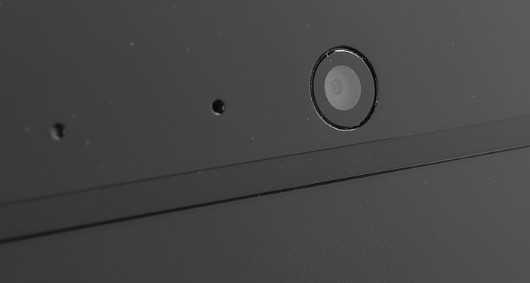
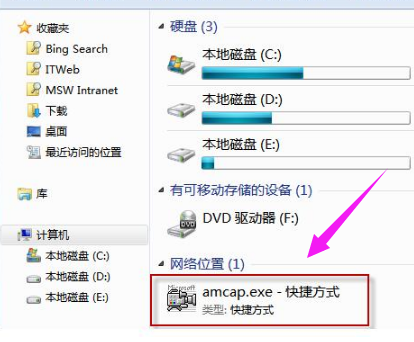
打开“计算机”,现在就可以看到摄像头图标了。
关于打开笔记本自带摄像头的操作,小编就给诸位讲到这里了。
相关文章
- win10笔记本怎么打开触摸板功能?虚拟触摸板怎么打开使用
- 联想笔记本雷电模拟器怎么开vt?雷电模拟器vt开启教程
- 笔记本电脑键盘怎么锁定?电脑键盘锁定方法
- 笔记本电脑键盘上各个按键的功能有哪些?
- 华硕笔记本office密钥在哪里打开?华硕笔记本的office产品密钥在哪看
- word怎么做笔记本横格_word横线设置教程
- xbox手柄连接笔记本电脑蓝牙怎么连?
- 笔记本nvidia控制面板闪退怎么办?
- 笔记本throttlestop最佳设置 throttlestop使用方法教程
- 联想笔记本语音助手怎么打开?
- 戴尔笔记本怎么进入bios设置界面?
- 笔记本电脑功耗标准是多少?
- 联想笔记本怎么保养?Energy Management电源管理软件使用方法
- 惠普笔记本如何进入bios设置?常用的惠普笔记本bios设置方法
- 笔记本散热器买什么好 笔记本散热器品牌推荐
- 笔记本怎么外接音箱 笔记本外接音箱操作方法
相关推荐
-
CherryTree V0.99.47.0 中文版

CherryTree是一款可以支持无限分层的笔记软件,功能全面且好用,支持多种字体、下划线、删除线、上标、下标等功能。满足广大用户的记录需求,有需要的小伙伴快来下载吧。
-
Mic Note(录音笔记本) V1.1.24 官方版

Mic Note是一款电脑上录音机和记事本2合1的工具。如果您希望在录音的同时记下文字笔记,那么Mic Note是不错的选择,这将是您在工作或者生活中的必备的记录软件,录音过程中的笔记会自动加入时间戳。软件可应用于讲座、会议、采访、头脑风暴、备忘录、快速笔记
-
Battery Monitor V9.7 官方版

Battery Monitor是一款好用的笔记本电池监控工具,适用于笔记本用户,通过该软件可以显示当前剩余电量和电池使用状态,软件体积小巧,便捷实用,软件具有监控笔记本电池状态、更改电源方案等多种功能,有需要的快来下载体验吧。
-
CherryTree(分层笔记本软件) V0.99.38.0 官方版

CherryTree是一款好用的分层笔记本软件,具有丰富的文本和语法高亮显示,可以让你对文字处理的同时也能对代码进行高亮测试等操作,极大提升工作效率,软件可以满足您的各种记录需求,让您记笔记更加的方便自由,需要的快来下载体验吧。
-
笔记本cpu降温圣手

笔记本cpu降温圣手在CPU空闲的时候,自动降低CPU的频率,从而减少发热量,是一款功能强大的笔记本专用降温工具。



