win11怎么设置共享文件夹 win11设置共享文件夹教程
win11如何设置共享文件夹?如果我们和朋友连接在同一个wifi网络下,可以通过设置共享文件夹的方法来快速传输文件,那么win11如何设置共享文件夹呢,其实将文件夹共享开启即可。下面一起来看看操作方法吧!

win11如何设置共享文件夹?
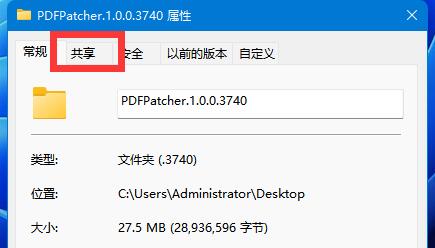
1、首先右键文件夹,打开“属性”。

2、然后打开最上面的“共享”选项卡。
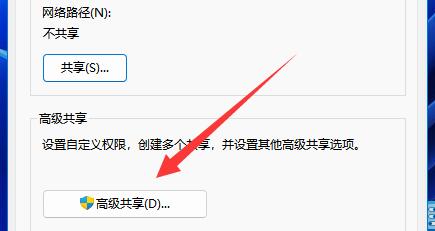
3、接着点开下面的“高级共享”。
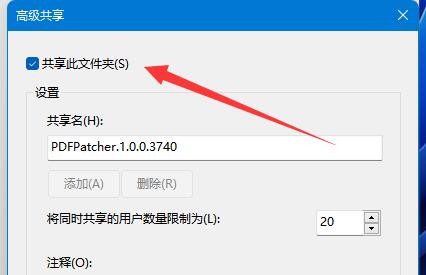
4、打开后,勾选开启“共享此文件夹”。
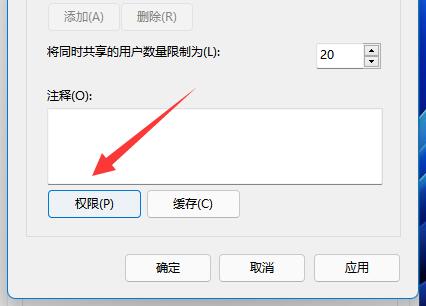
5、开启后,点开下面的“权限”按钮。
6、随后点击其中“添加”并将需要共享的用户添加进来。
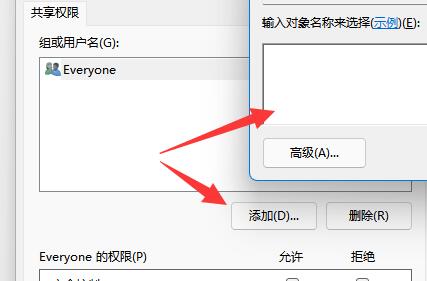
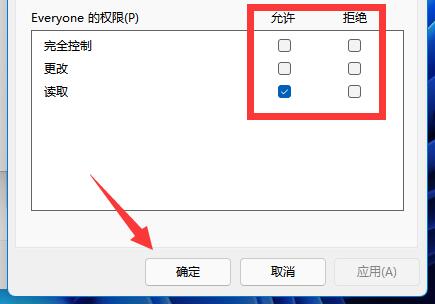
7、最后修改共享权限并保存就可以了。