
Win11怎么调麦克风声音大小?
Win11怎么调麦克风声音大小?很多用户在Windows11系统中使用外接麦克风设备说话时,都会遇到说话声音太小的情况,下面小编就给大家分享win11怎么调麦克风声音大小的方法,一起来看看吧。

Win11调节麦克风声音大小的方法
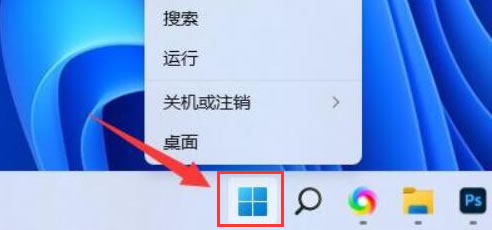
第1步、打开电脑下面的【开始】图标。如下图:
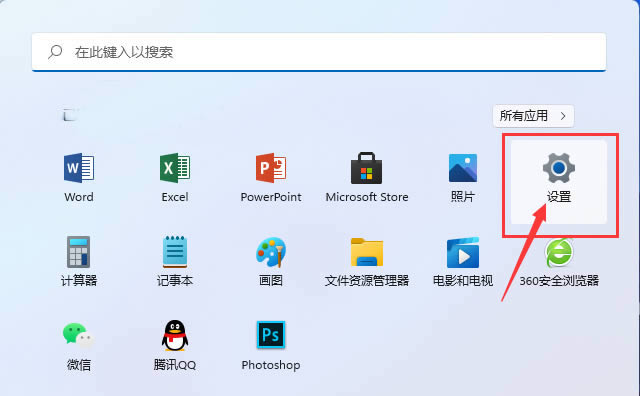
第2步、点击设置,如下图:
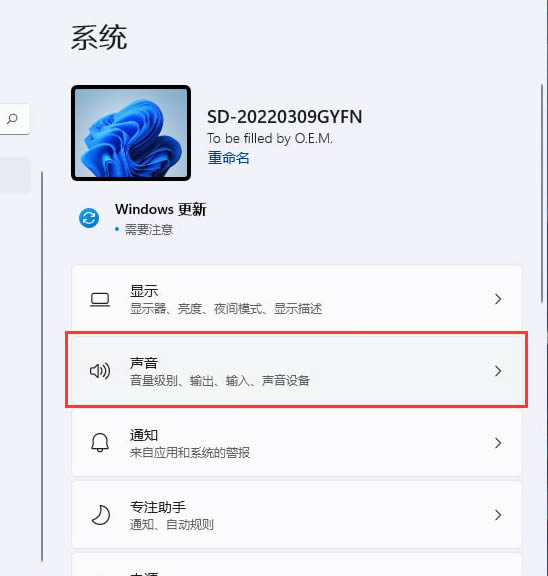
第3步、点击【声音】,如下图:
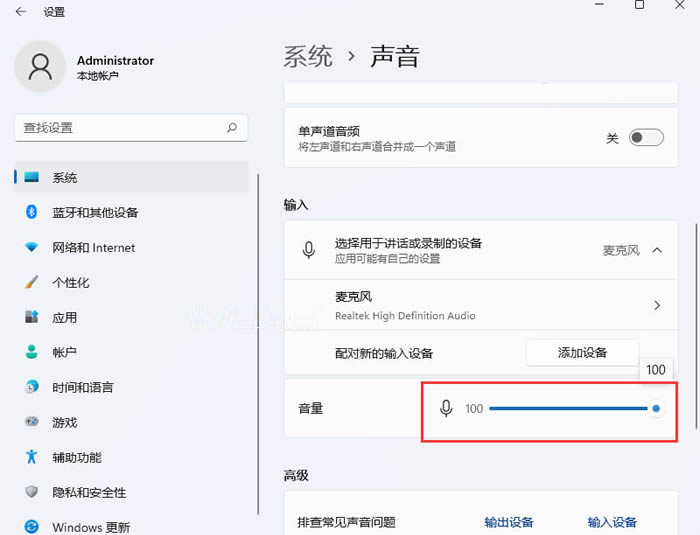
第4步、找到输入音量,如下图:
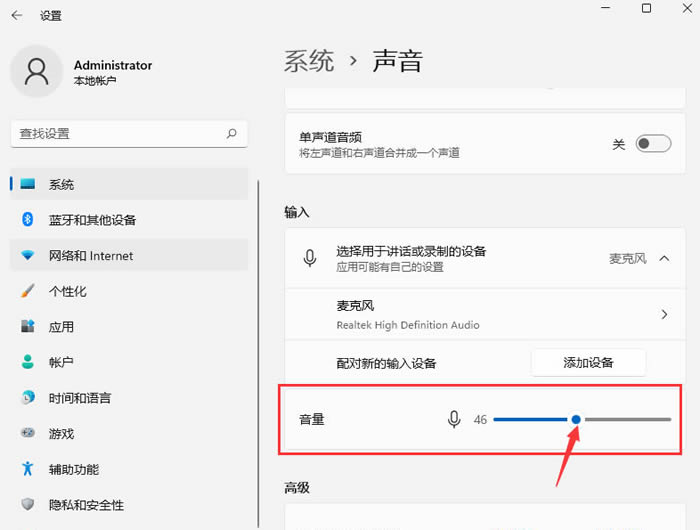
第5步、然后调到100即可,如下图:

Win11怎么调麦克风声音大小?很多用户在Windows11系统中使用外接麦克风设备说话时,都会遇到说话声音太小的情况,下面小编就给大家分享win11怎么调麦克风声音大小的方法,一起来看看吧。
Win11调节麦克风声音大小的方法
第1步、打开电脑下面的【开始】图标。如下图:
第2步、点击设置,如下图:
第3步、点击【声音】,如下图:
第4步、找到输入音量,如下图:
第5步、然后调到100即可,如下图:


