
Win10如何退出家庭组?Win10专业版无法退出工作组的解决方法
Win10如何退出家庭组?Win10专业版无法退出工作组的解决方法,最近有用户使用Win10专业版系统的时候发现家庭组关不了,该如何解决?下面小编就给大家分享Win10系统家庭组无法关闭退出的解决方法。

Win10专业版无法退出工作组的解决方法
方法一:
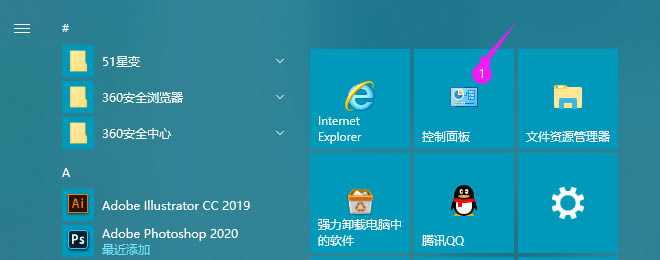
第1步、单击控制面板。
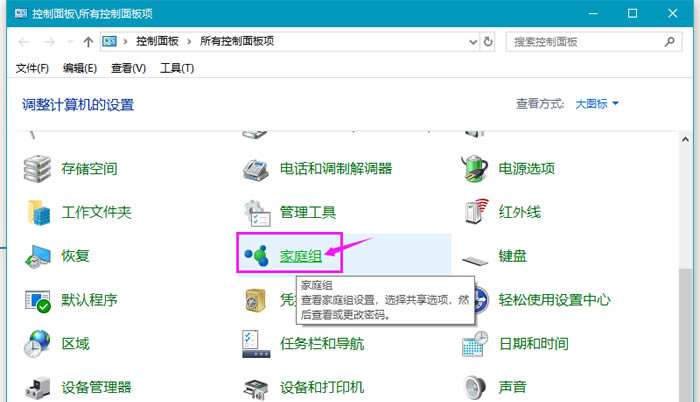
第2步、进入控制面板,点击家庭组。
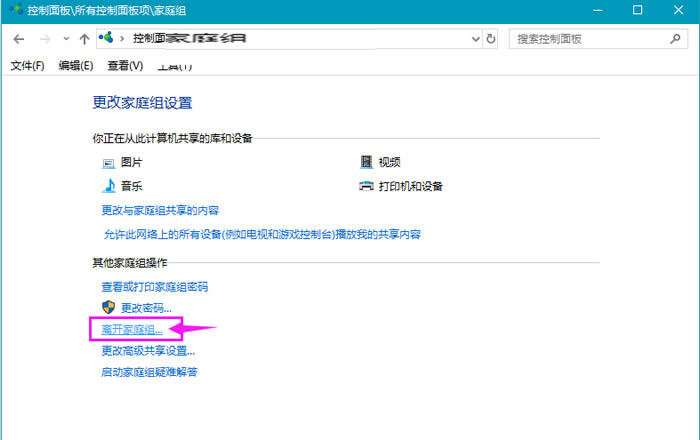
第3步、进入家庭组,点击离开家庭组。
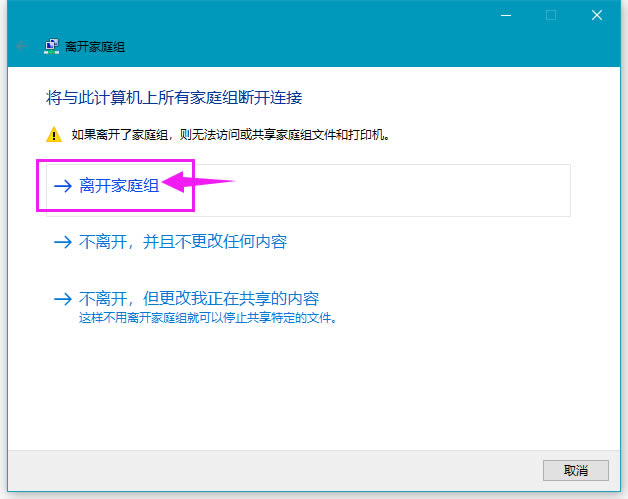
第4步、弹出离开家庭组,点击离开家庭组。
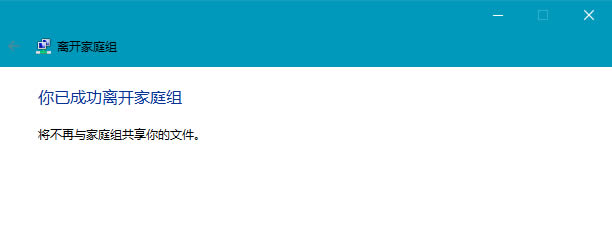
第5步、你已成功离开家庭组,点击完成。
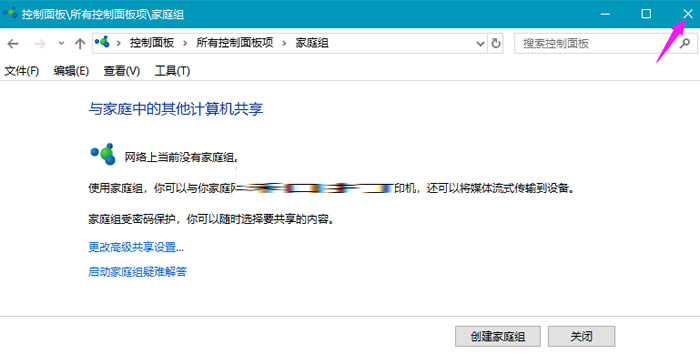
第6步、退出家庭组后,点击关闭。
方法二:
使用组合快捷键win键+r键打开运行窗口,在打开的运行窗口中输入“Services.msc”回车确认打开服务窗口,并且在服务窗口中找到“HomeGroup Listener ”服务,然后右键点击停止该服务即可。
方法三:
同方法一一样,首先打开服务窗口,然后在打开的服务窗口中找到“HomeGroup Provider”服务,然后右键点击选择停止该服务即可。



