Win11打开telnet Win11打开telnet方法
Win11打开telnet,Win11打开telnet方法,当我们在进行远程连接操作时,可能需要开启telnet服务才可以继续,但是在更新系统后,不少人找不到win11telnet服务怎么开启了,其实添加程序服务即可。

Win11打开telnet方法
1、首先我们打开底部“开始菜单”;
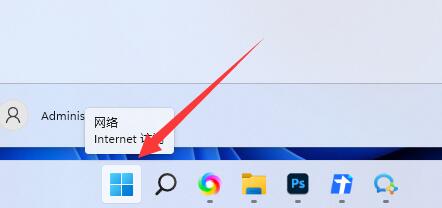
2、接着打开其中的“设置”

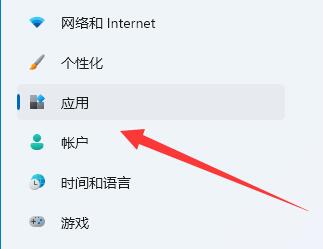
3、然后进入左边的“应用”设置。
4、再打开右上角“可选功能”

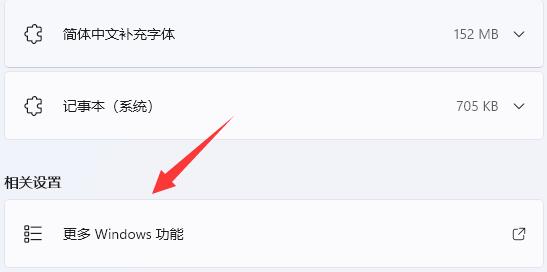
5、打开后,下拉到最底部,打开“更多windows功能”
6、随后找到“telnet客户端”,勾选开启后点击“确定”
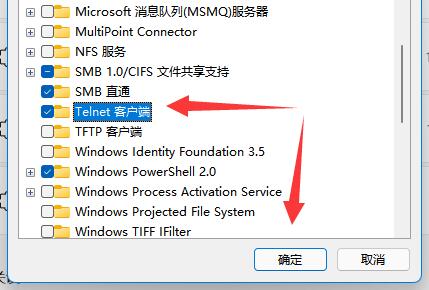
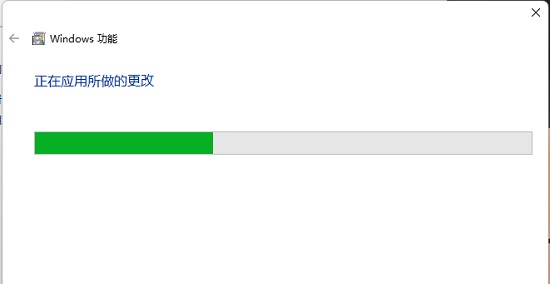
7、最后等待系统完成更改就可以开启telnet服务了。