
Win11耗电快怎么办 Win11耗电快解决方法
Win11耗电快怎么办?最近网上很多朋友反应,自己的笔记本在更新到Win11系统后耗电特别快,不知道是什么原因,这主要是由于win11性能的提升导致,那么应该怎么解决呢。下面小编就为大家带来解决方法介绍!
Win11耗电快解决方法
方法一:
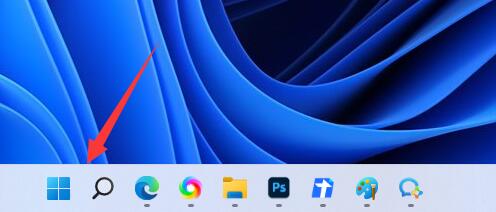
1、点开底部“开始菜单”。
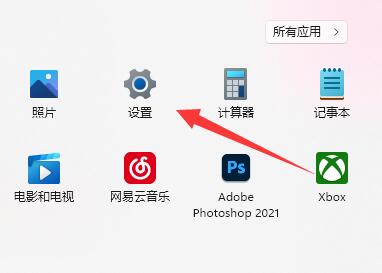
2、进入其中的“设置”。
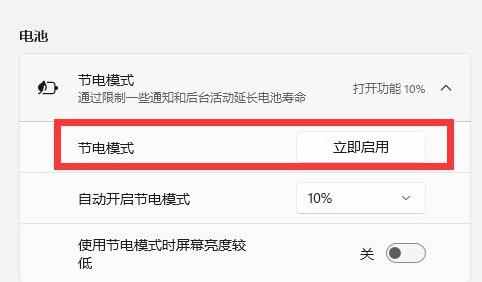
3、打开右边“电源与电池”设置。
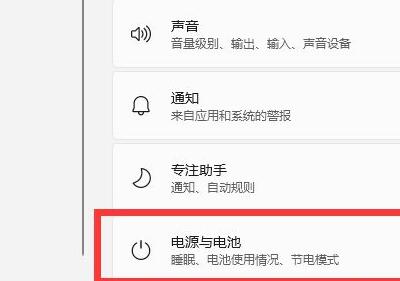
4、随后开启其中的“节点模式”就可以了。
方法二:
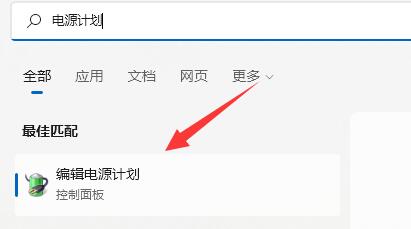
1、同样是打开开始菜单,这次搜索并打开“电源计划”。
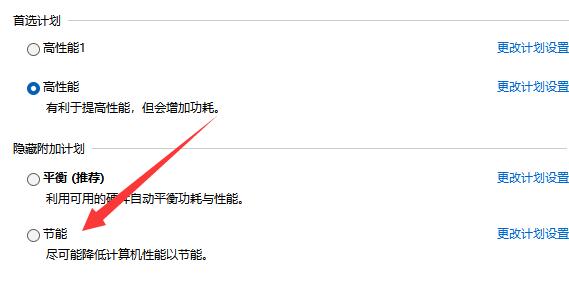
2、随后选择其中的“节能”计划就可以了。
相关文章



