
Win11管理员身份运行位置在哪里 Win11管理员身份运行位置介绍
我们经常在使用电脑的时候有一些软件和程序需要使用管理员身份运行才可以正常打开,不过当我们更新系统后,找不到win11管理员身份运行在哪里了,其实只要右键该软件就可以了。下面一起来看看详细的操作方法吧!

Win11管理员身份运行在哪里?
方法一:
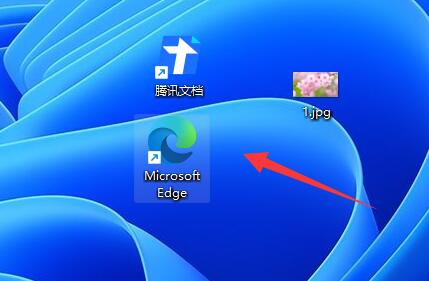
1、首先找到想要打开的软件或程序。
2、右键该软件,选择“以管理员身份运行”即可。
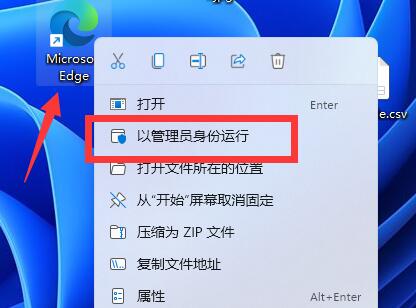
方法二:
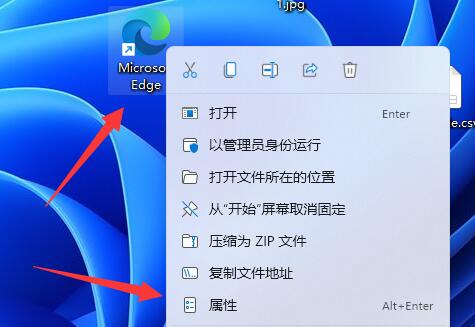
1、如果没有的话,右键该软件,打开“属性”。
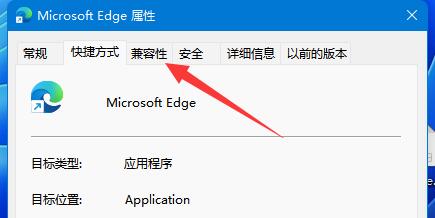
2、接着进入上方“兼容性”。
3、然后勾选下面的“以管理员身份运行此程序”并点击“确定”。
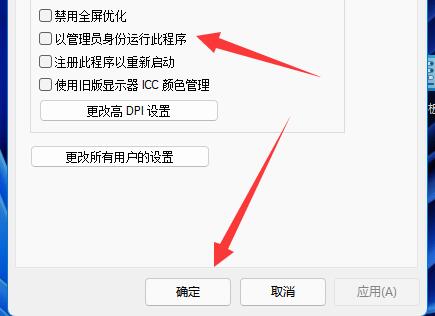
4、随后双击打开该软件就能以管理员身份运行了。
相关文章
- win11提示你需要提供管理员权限才能复制到此文件夹怎么解决?
- 如何在Windows 11上从文件资源管理器打开命令提示符(管理员)?
- Win11系统如何更改管理员账户名?Win11更改管理员账户名教程
- win11管理员已阻止你运行此应用怎么办?
- Win11找不到管理员身份运行?
- win11系统提示管理员已阻止你运行此应用怎么解决关闭?
- win11电脑怎么更改管理员账户?windows11创建更换管理员账户的方法
- win11提示"管理员已阻止你运行此应用"的两种解决方法
- Win11家庭版怎么开启管理员权限?
- win11以管理员身份运行怎么打开?win11始终管理员身份运行的方法
- Win11管理员权限在哪里设置?Win11管理员名字怎么更改?
- Win11任务管理器被管理员禁用怎么打开?
- win11怎么更改管理员账户名称?小编教你快速更改管理员账户名称
- Win11系统如何获取管理员权限?Win11系统获取管理员权限的方法
- Win11怎么安装没有管理员权限的软件?
- Win11系统提示“管理员已阻止你运行此应用”怎么解决?



