
Win11控制面板打开闪退怎么办 Win11控制面板打开闪退解决方法
Win11控制面板打开闪退如何解决?通过Win11控制面板我们可以对电脑系统进行很多的系统设置,不过有网友反映自己的Win11控制面板无法打开,每次都出现Win11控制面板打开闪退怎么办?下面小编教下大家具体的解决方法。
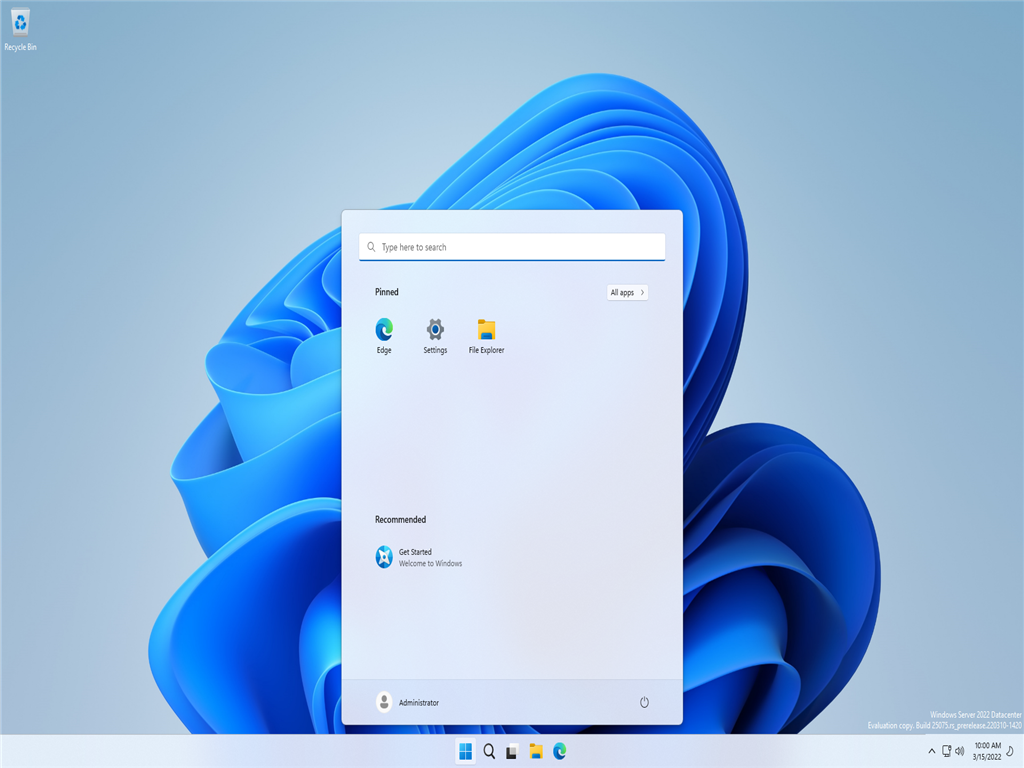
Win11控制面板打开闪退解决方法
1、Win11控制面板打开闪退如何处理?首先我们在搜索框中输入“geforce experienc”将其打开。

2、打开页面后我们点击上方【驱动程序】检查更新文件,下载最新的驱动版本。

3、当下载完成后,我们选择快速安装根据提示完成驱动的安装即可。

4、当驱动更新后,我们重启电脑,回到页面后再次打开nvidia控制面板你就会发现Win11控制面板能正常打开啦。
相关文章
- win11系统怎么快速打开控制面板?
- win11系统控制面板在哪里打开?三种最简单的方法教给你!
- win11控制面板怎么放在桌面?
- win11控制面板命令有哪些?
- win11控制面板无法打开怎么办?
- win11系统nvidia控制面板找不到了的两种解决方法
- win11控制面板快捷键是什么?win11控制面板快捷键详细介绍
- win11如何打开控制面板?windows11控制面板在哪里
- win11控制面板中没有Realtek高清晰音频管理器的解决方法
- Win11显卡控制面板怎么打开?
- nvidia控制面板找不到了Win11 Win11找不到NVIDIA控制面板怎么办?
- Win11没有NVIDIA显卡控制面板怎么修复?
- Win11怎么打开NVIDIA控制面板?Win11打开NVIDIA控制面板的方法
- Win11怎么打开显卡控制面板?Win11打开显卡控制面板教程
- Win11怎么打开控制面板?Win11打开控制面板的三种方法
- Win11核显控制面板在哪里?核心显卡控制面板如何打开?



