
升完Win11怎么退回Win10 升完Win11退回Win10的方法
相信有很多用户都安装升级了最新的Win11系统了,但是很多用户反响Win11系统的bug很多,想要退回Win10系统,但是不知道如何切换回Windows10,这里小编教你Win11怎么退回Win10系统,升级完Win11怎么退回Win10。需要的可以来试试。
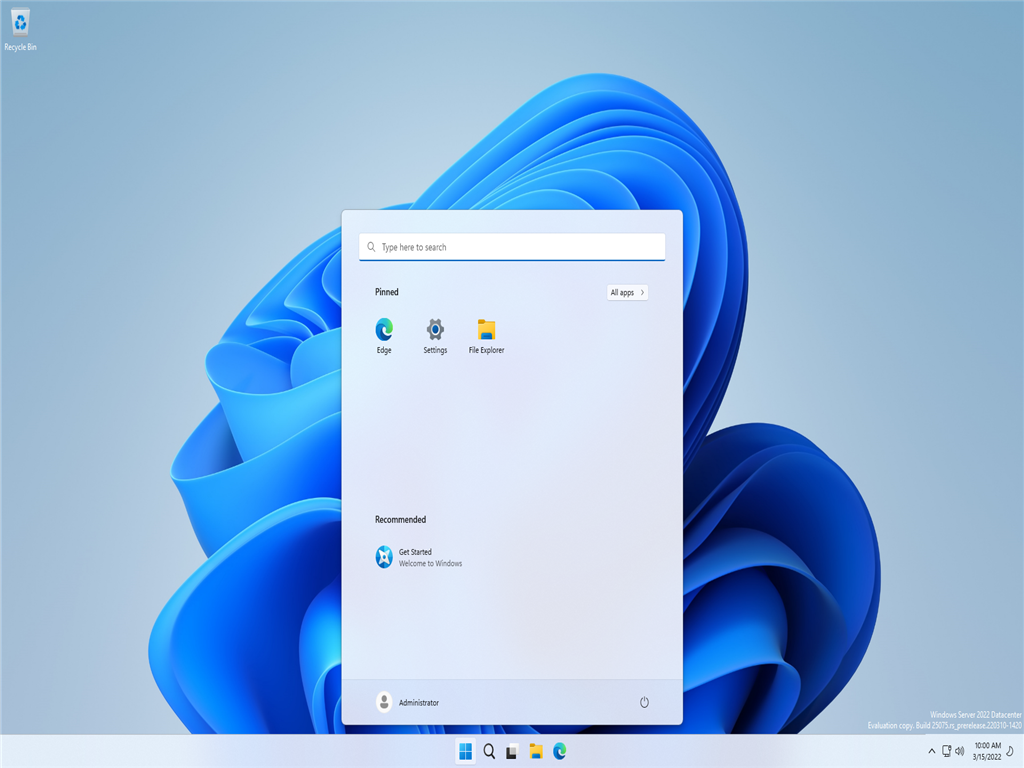
升完Win11怎么退回Win10的步骤教程
1、按【Win+i】键打开系统设置,在左侧菜单栏点击【Windows 更新】—【高级选项】;
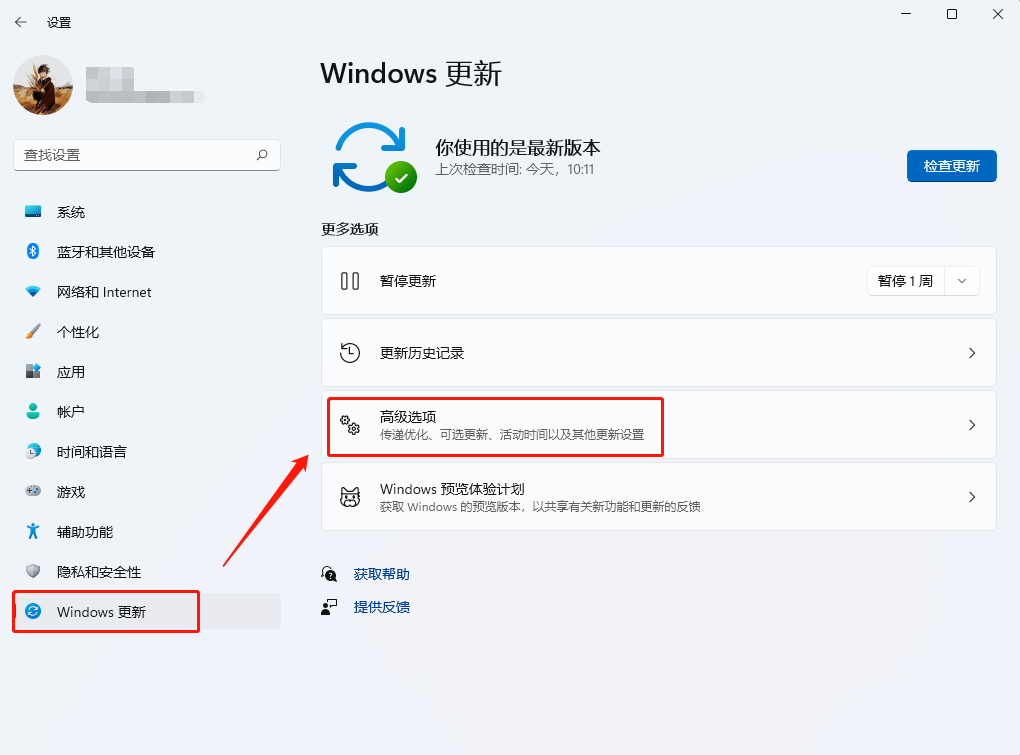
2、在其他选项中点击【恢复】;
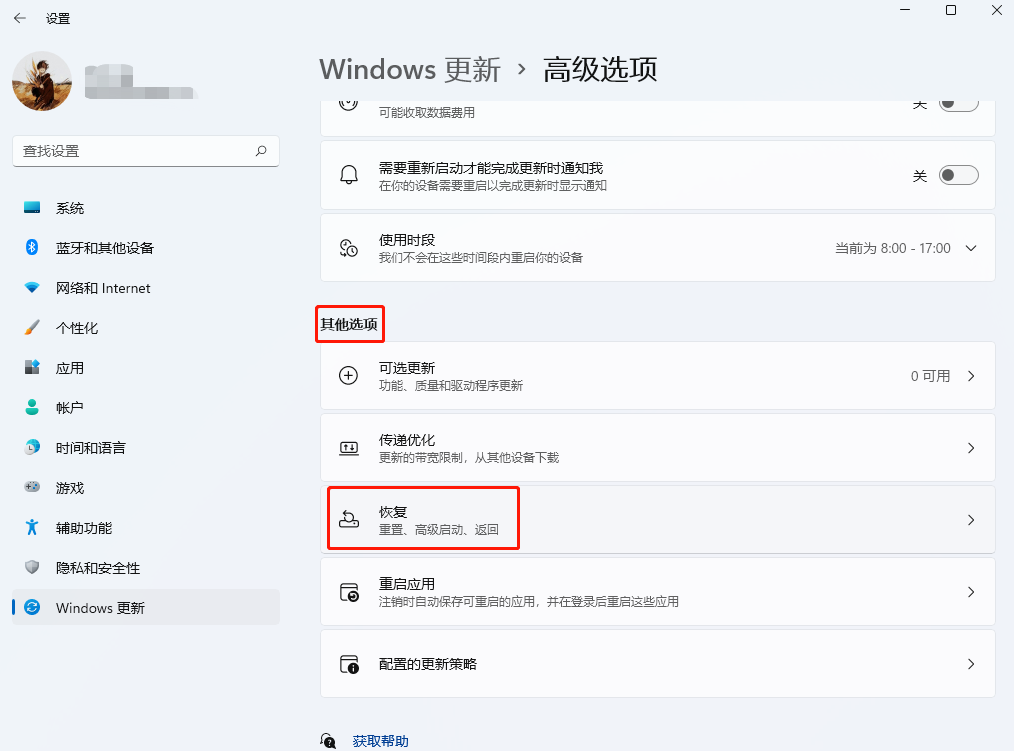
3、在恢复选项下,点击【返回】;
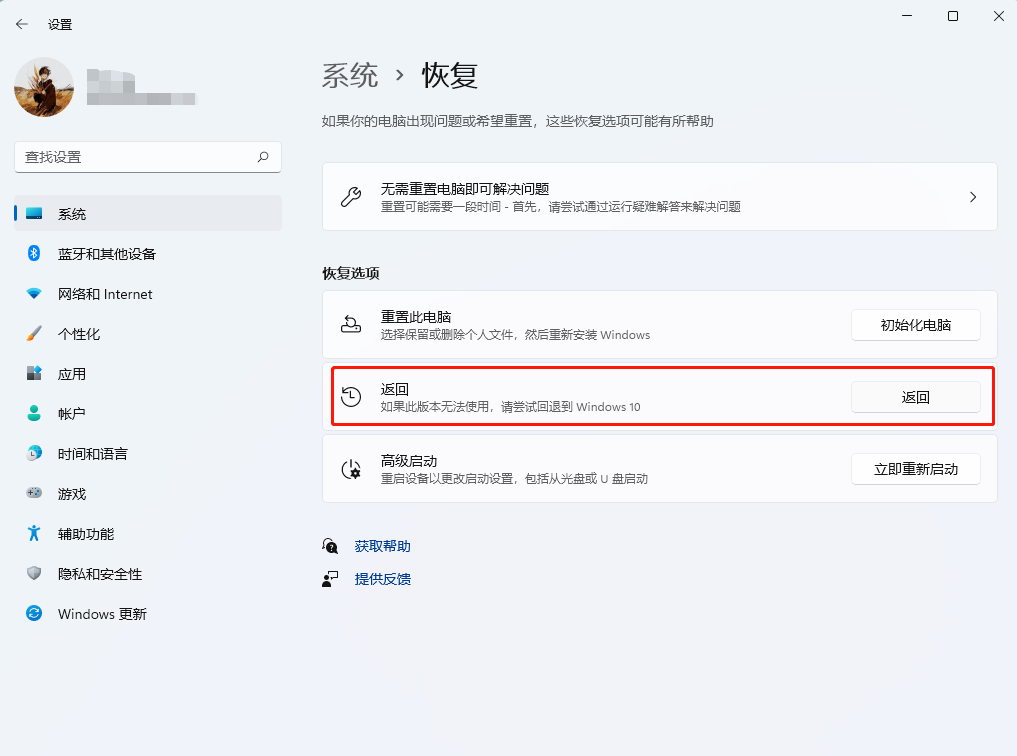
4、系统这时就会提示要检查更新吗?点击【不,谢谢】;
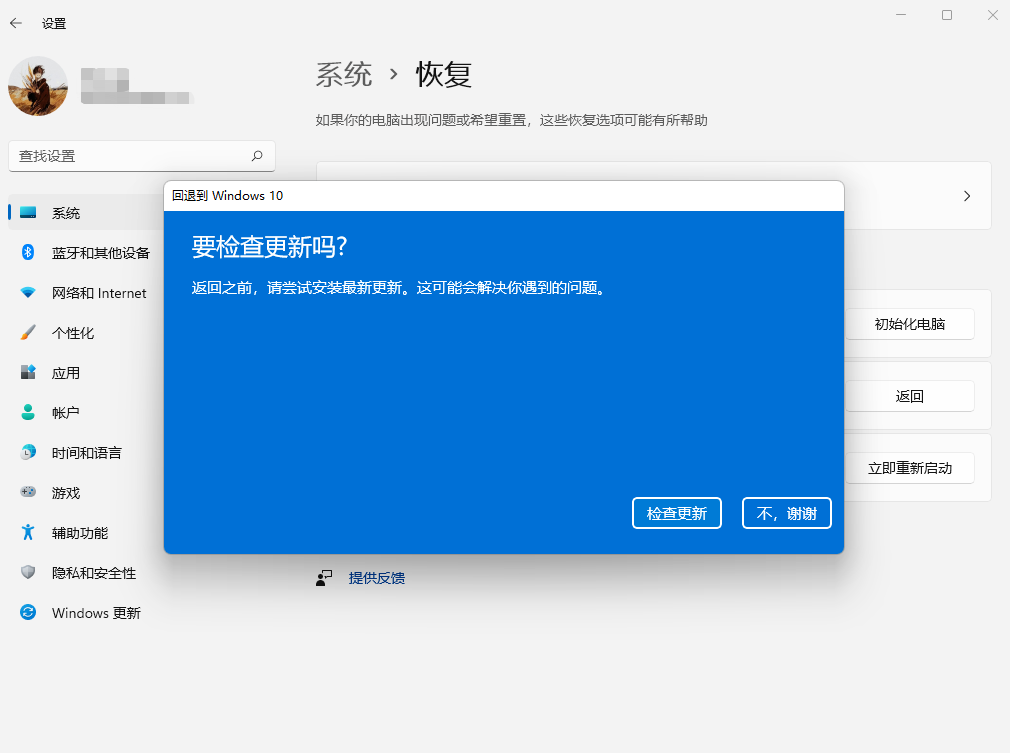
5、选择回退的理由,点击【下一页】;
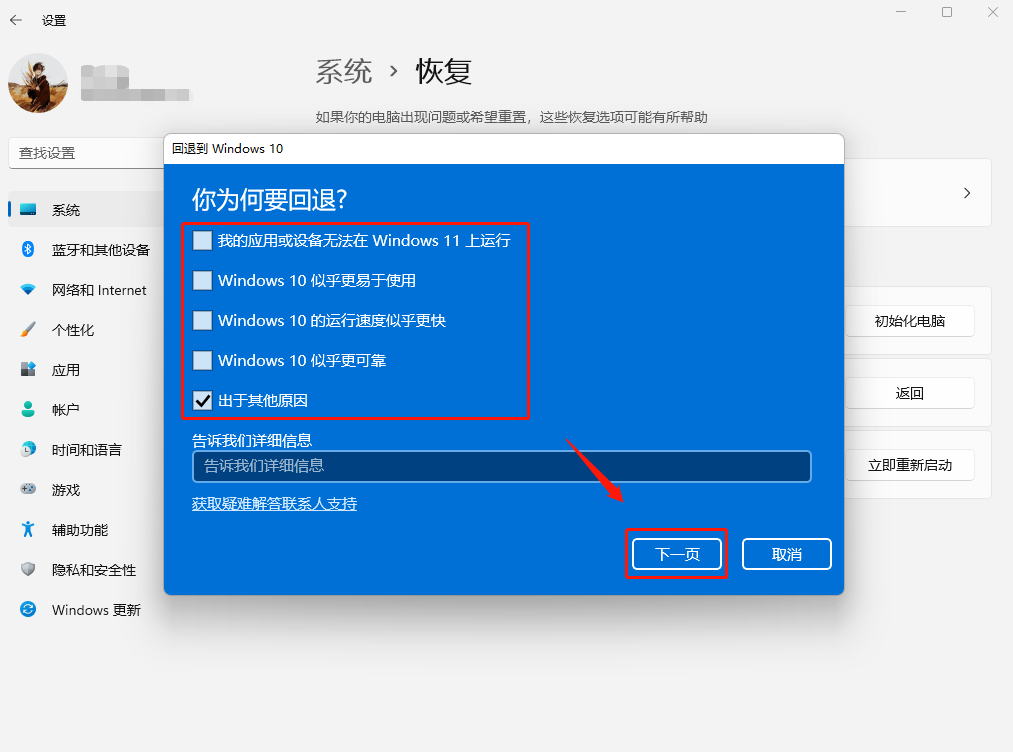
6、会提示回退的注意事项,点击【下一页】;
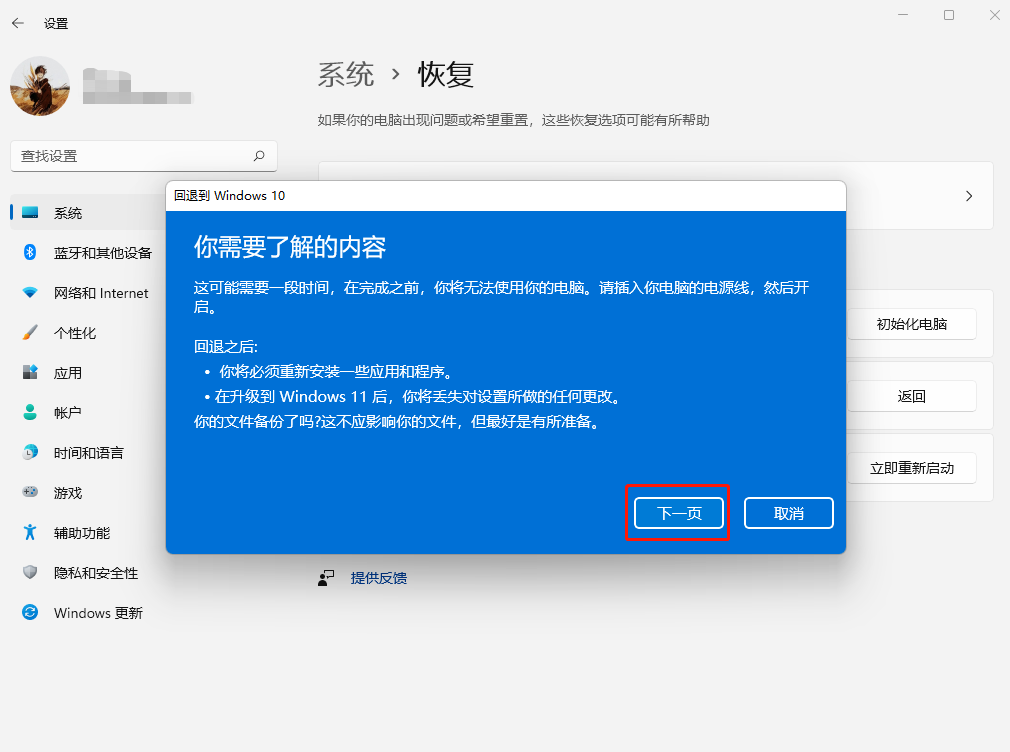
7、会提示密码登录事项,继续点击【下一页】;
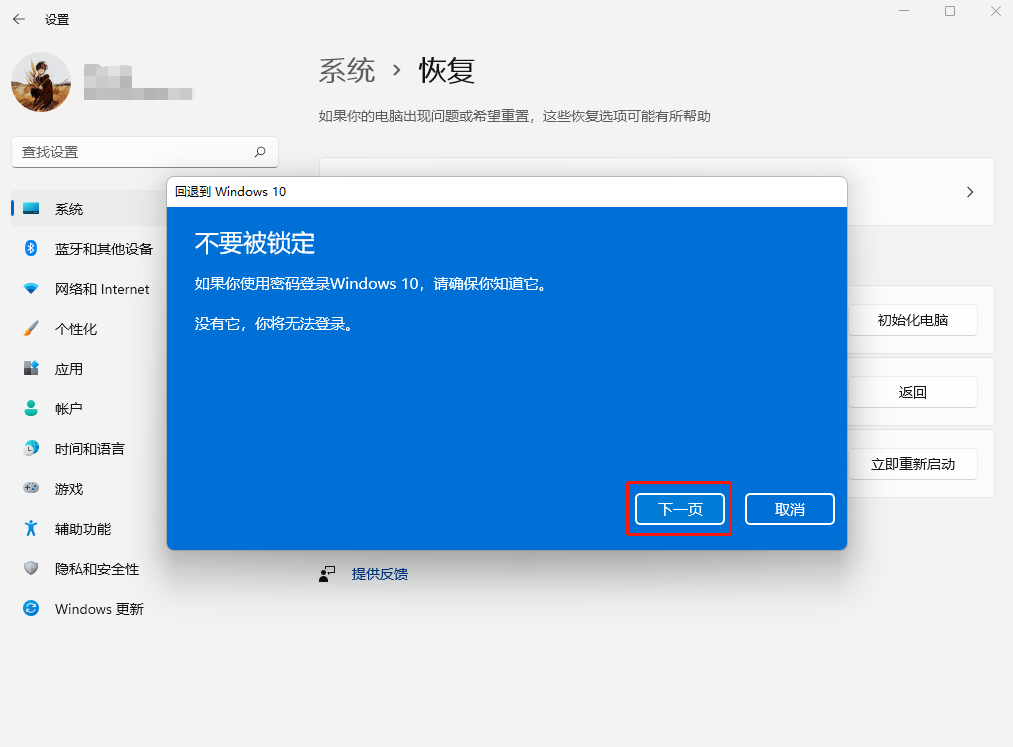
8、最后一步,点击【回退到 Windows 10】;
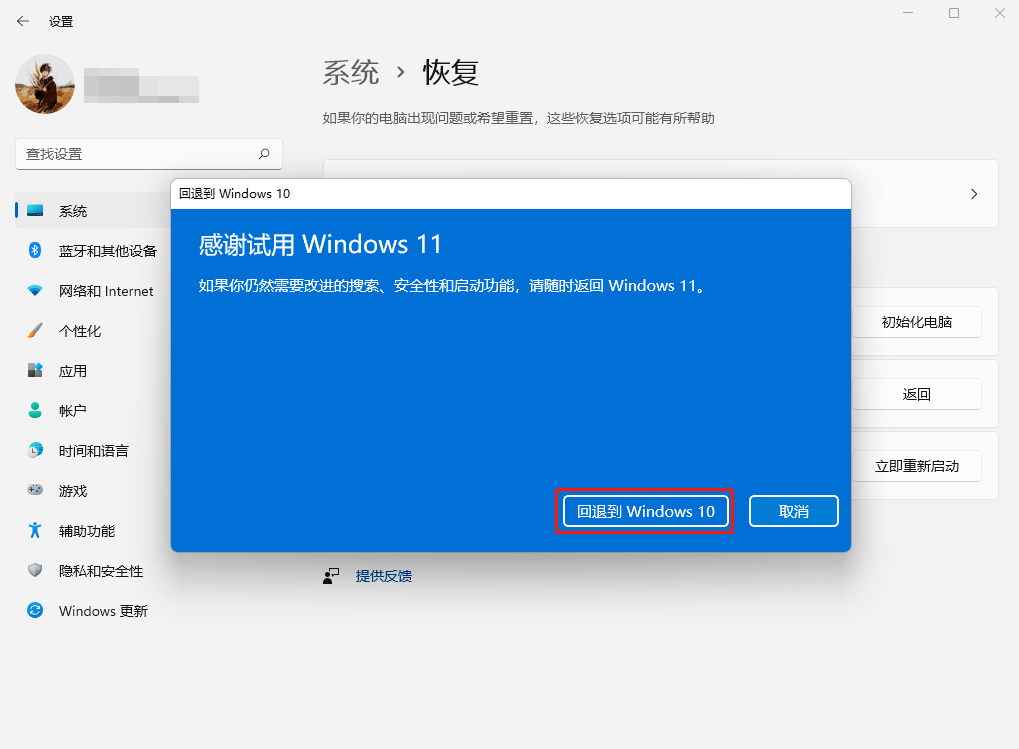
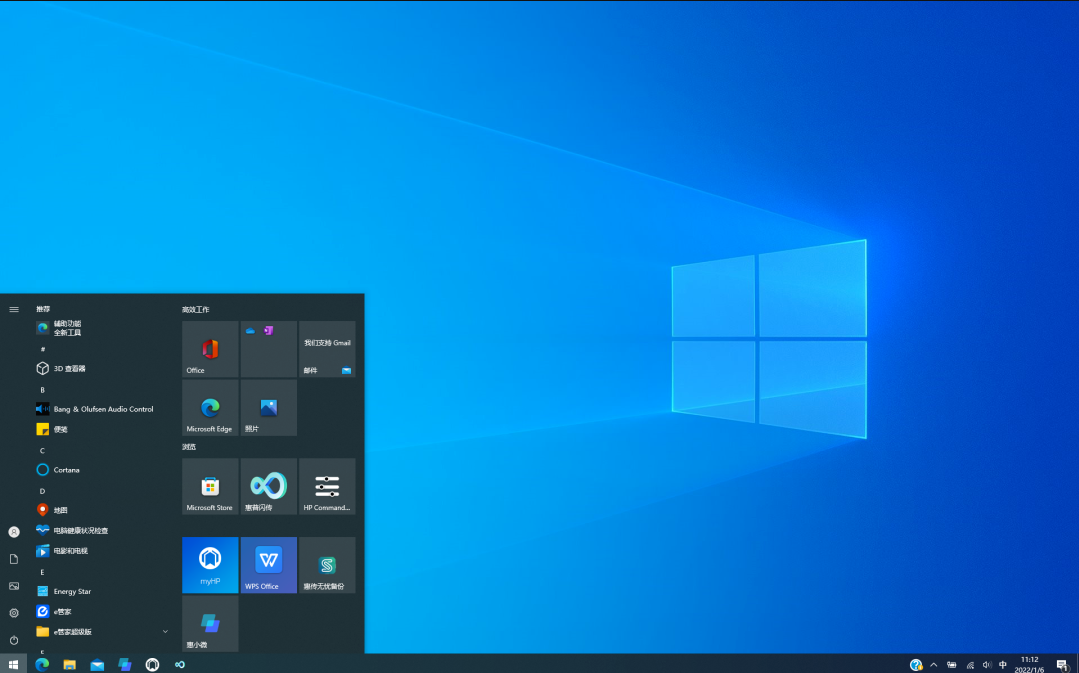
9、等待系统重启后,稍等片刻,就能回退到原系统啦!
注意事项:
1、升级Windows 11系统后,会留有10天的回退宽限期,超过10天后将无法回退了。
2、更新Windows 11系统后,在本地磁盘(C盘)中会多一个【Windows.old】文件夹,这个文件夹是存放之前 Windows 10 系统的,用于回退,若删除将无法回退。
3、如果我们上面的恢复或者回退无法点击,那就只能选择重装win10系统了。
相关文章
- 旧电脑如何升级配置安装Win11?
- 台式机可以升级win11吗?台式机是否可以升级win11详细介绍
- 联想电脑升级win11后白屏怎么解决?两种方法分享给你!
- 提示升级win11的页面怎么关闭?提示升级win11关闭教程
- 升级win11为什么限制cpu?win11会强制升级吗?
- 主板开启什么能升级win11?
- 笔记本会不会自动升级win11?笔记本会不会自动升级win11详解
- win11键盘没反应是怎么回事?升级win11后键盘没反应解决方法
- 升级Win11怎么保存好原文件?升级Win11之前如何备份系统?
- 惠普笔记本可以升级win11吗?惠普笔记本是否可以升级win11详情
- asus怎么升级win11?asus更新为win11系统的方法
- 戴尔笔记本怎么升级win11?戴尔笔记本升级win11的方法
- 技嘉主板支持升级win11型号介绍?
- [亲测有效]解决win10升级到win11,打不开安全中心的问题
- 电脑升级Win11后C盘快满了怎么办?
- win10怎么升级到win11系统?



