
Win10系统ie浏览器闪退怎么办?Win10系统ie浏览器怎么恢复?
Win10打开ie浏览器闪退如何修复?ie浏览器是经典的浏览器,在很多地方我们还是需要用到这个软件,但是最近有用户反映正在使用Win10系统打开时却总是会有闪退,那么win10系统ie浏览器闪退怎么办呢?下面小编就来给大家介绍一下win10打开ie浏览器闪退修复方法。
Win10系统ie浏览器闪退怎么办?
1、打开win10桌面,按win+r,调出系统的运行窗口,输入control点击确定调出控制面板。

2、在控制面板里面,将“查看方式”修改为“大图标”,找到“程序和功能”,单击。

3、找到左侧的“启用或关闭windows功能”,单击。

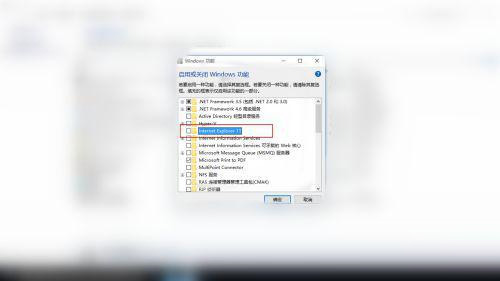
4、去掉Internet explorer前边的对勾,点击确定,等系统做出更改之后会提示用户重启。这时候进行第一次重启。

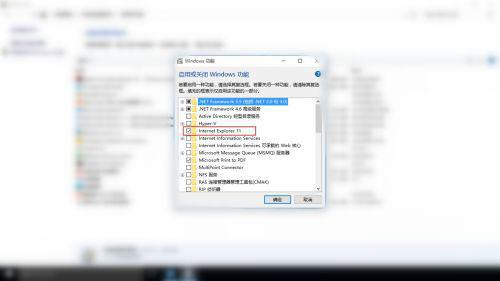
5、此时再次打开“启用或关闭windows功能”,勾选Internet explorer前边的对勾,点击确定之后系统会提示重启。此时是第二次重启。
6、第二次重启之后双击打开Internet explorer(IE浏览器)也就不再闪退了。

相关文章
- Win10 IE浏览器经常提示“是否停止运行此脚本”怎么解决?
- win10打开ie浏览器变成edge怎么办?
- win10怎么在桌面显示ie浏览器?win10桌面显示ie11图标的方法
- win10系统怎么找出ie浏览器?win10如何找到IE浏览器
- win10怎么把ie浏览器设置为默认浏览器?win10 ie设为默认浏览器的方法
- win10的ie浏览器下载文件在哪个文件夹?
- 怎么重装ie浏览器win10?win10重装ie浏览器的方法
- Win10电脑IE浏览器打开变成别的浏览器怎么解决?
- Win10系统怎么彻底卸载IE浏览器?
- Win10打开IE浏览器为什么显示搜狗网址导航?
- 将Win10默认浏览器edge切换成IE浏览器的方法
- Win10自带ie浏览器怎么卸载?Win10系统卸载IE浏览器的教程
- 如何找到Win10自带的ie浏览器?
- Win10如何彻底卸载IE?卸载Win10自带IE浏览器的方法
- Win10怎么关闭IE浏览器?
- Win10卸载重装IE浏览器的方法



