
Win11无法使用键盘怎么回事 Win11无法使用键盘解决方法
win11无法使用键盘怎么办?很多用户将自己的电脑升级到win11系统后,发现键盘压根无法使用,那么win11键盘故障我们如何解决呢?接下来,小编就把解决方法分享给大家。

win11系统键盘用不了解决方法
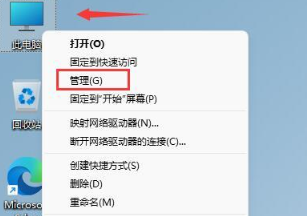
1、当我们遇到win11无法使用键盘时,首先我们在桌面找到“此电脑”,右键选中它,点击“管理”选项。
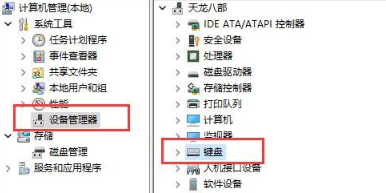
2、打开计算机管理后,在左侧选择“设备管理器”,然后就能找到右侧的“键盘”。
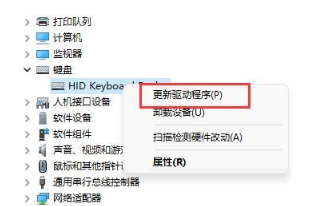
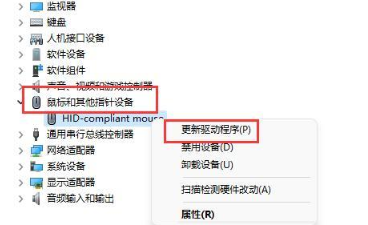
3、展开“键盘”选项,在下方找到其中我们的键盘设备,右键选中后选择“更新驱动程序”选项。
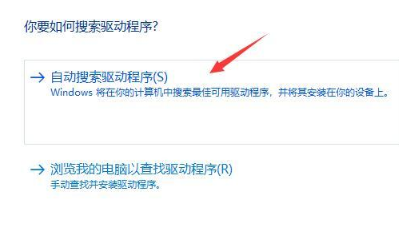
4、等待窗口界面弹出,选择“自动搜索驱动程序”。
5、等待驱动更新完成后,我们再选择鼠标设备,使用相同方法进行更新就修复win11系统键盘用不了的情况啦。
相关文章
- win11eng键盘怎么删除?win11eng键盘删除方法介绍
- win11键盘打不了字怎么办?win11按键恢复教程
- win11如何用键盘控制音量?win11音量快捷键的设置方法
- win11一按键盘就开机怎么办?
- win11用键盘控制音量的方法教程
- win11怎么禁用笔记本自带键盘只用外接?win11禁用笔记本键盘教程
- win11键盘鼠标失灵怎么办?win11键盘鼠标失灵的解决方法
- win11怎么添加美式键盘输入法?win11美式键盘怎么调出来
- win11玩游戏键盘失灵的三种解决方法
- win11键盘没反应是怎么回事?升级win11后键盘没反应解决方法
- win11键盘失灵怎么办?win11键盘失灵的解决方法
- win11键盘持续按才有反应怎么解决?
- Win11怎么用键盘关机?Win11键盘关机快捷键介绍
- windows11键盘快捷键大全功能键
- win11键盘变成快捷键怎么办?win11键盘变成快捷键怎么恢复?
- Win11电脑eng键盘怎么删除?



