
Win11黑屏重启一直转圈怎么解决 Win11黑屏重启一直转圈解决方法
Win11黑屏重启一直转圈怎么解决?有的用户在使用win11系统的时候,遇到了开机黑屏转圈进不去系统的情况,这可能是因为系统本身出错或是加载卡住了,我们可以先尝试注销并重新登录一下系统,或是重置一下系统来解决。

Win11黑屏重启一直转圈解决方法
方法一
1、首先我们尝试按下键盘上的快捷键“CTRL+ALT+DELETE”。
2、如果可以打开该界面,选择“注销”,注销完成后就可以进入系统了。

方法二
1、如果无法注销,或是打不开该界面,那么需要使用电源键重启电脑。
2、重启几次之后会进入系统修复界面,点击“高级选项”。
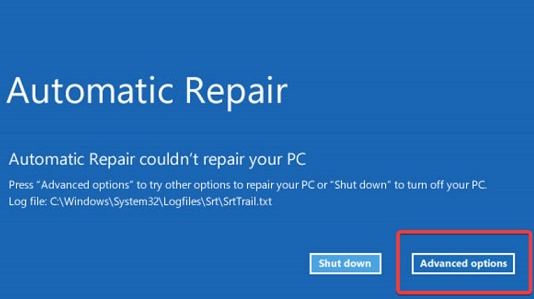
3、然后点击进入“疑难解答”。
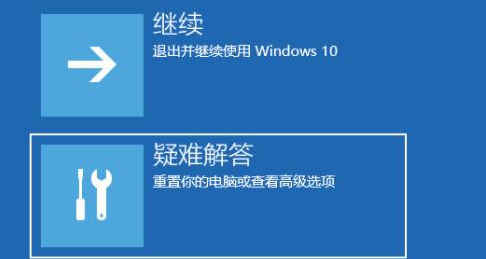
4、然后在其中选择“高级选项”,如果进不去,那就只能选择重置电脑了。

5、接着进入其中的“启动设置”。
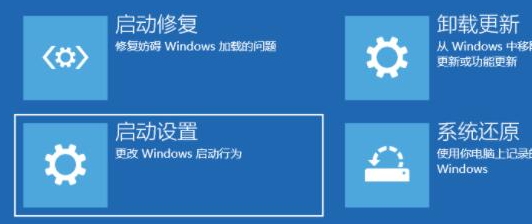
6、按下键盘“F4”进入安全模式。
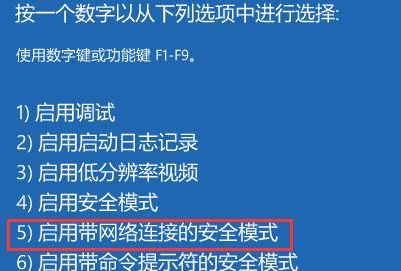
7、在安全模式中进入windows更新,选择“更新历史记录”。

8、进入“卸载更新”界面,将最近的一些更新文件卸载,再重启电脑就可以解决黑屏问题了。

方法三
1、如果连安全模式都进不去,那就只能重置系统或重装了。
2、点击下方的链接下载本站的系统,通过教程只需要几分钟就可以完成重装。
相关文章
- win11电脑屏幕黑屏但鼠标能动的两种解决方法
- Win11打开任务管理器是黑色怎么办?任务管理器黑屏的解决办法
- win11调错分辨率导致黑屏的解决方法
- win11游戏闪退黑屏的两种解决方法
- win11突然黑屏只有鼠标怎么办?两种解决方法分享给你!
- win11扩展屏幕黑屏的解决方法
- win11摄像头打开黑屏的两种解决方法
- Win11obs窗口捕获黑屏如何解决?
- win11睡眠无法唤醒黑屏怎么办?windows11休眠后无法唤醒黑屏
- win11摄像头打开黑屏怎么办?Windows11摄像头黑屏的解决方法
- win11玩dnf黑屏怎么办?win11玩dnf黑屏解决方法
- Win11黑屏死机没反应怎么办?
- win11安装时黑屏怎么办?win11安装黑屏的解决方法
- win11 dp线黑屏怎么解决?win11 dp线黑屏解决方法
- 安装win11黑屏怎么办?安装win11黑屏怎么解决?
- win11扩展屏幕黑屏怎么办



