
Win10忘记开机密码怎么办?Win10强制重置开机密码的方法
在我们平常电脑的使用中,为了保护电脑的隐私安全,我们一般都会对电脑设有开机密码,但是又难免会出现忘记开机密码的情况,为此今天小编就为大家带来Win10强制重置开机密码的方法,操作简单,上手快,我们一起来学习下吧。

1、我们需要将一个制作好的u盘启动盘,插入电脑,重启之后,按下 F12 快捷键,进入pe系统。

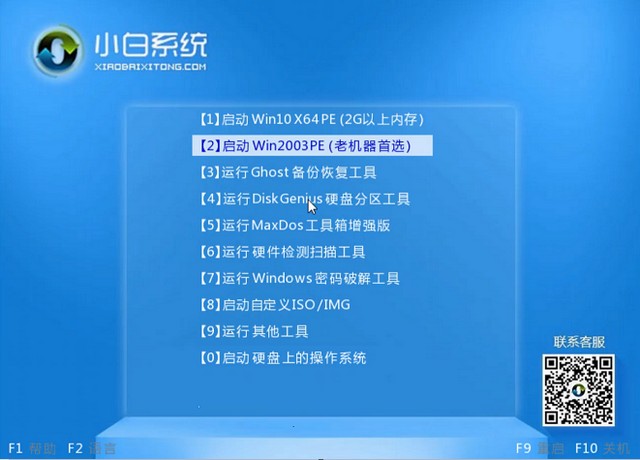
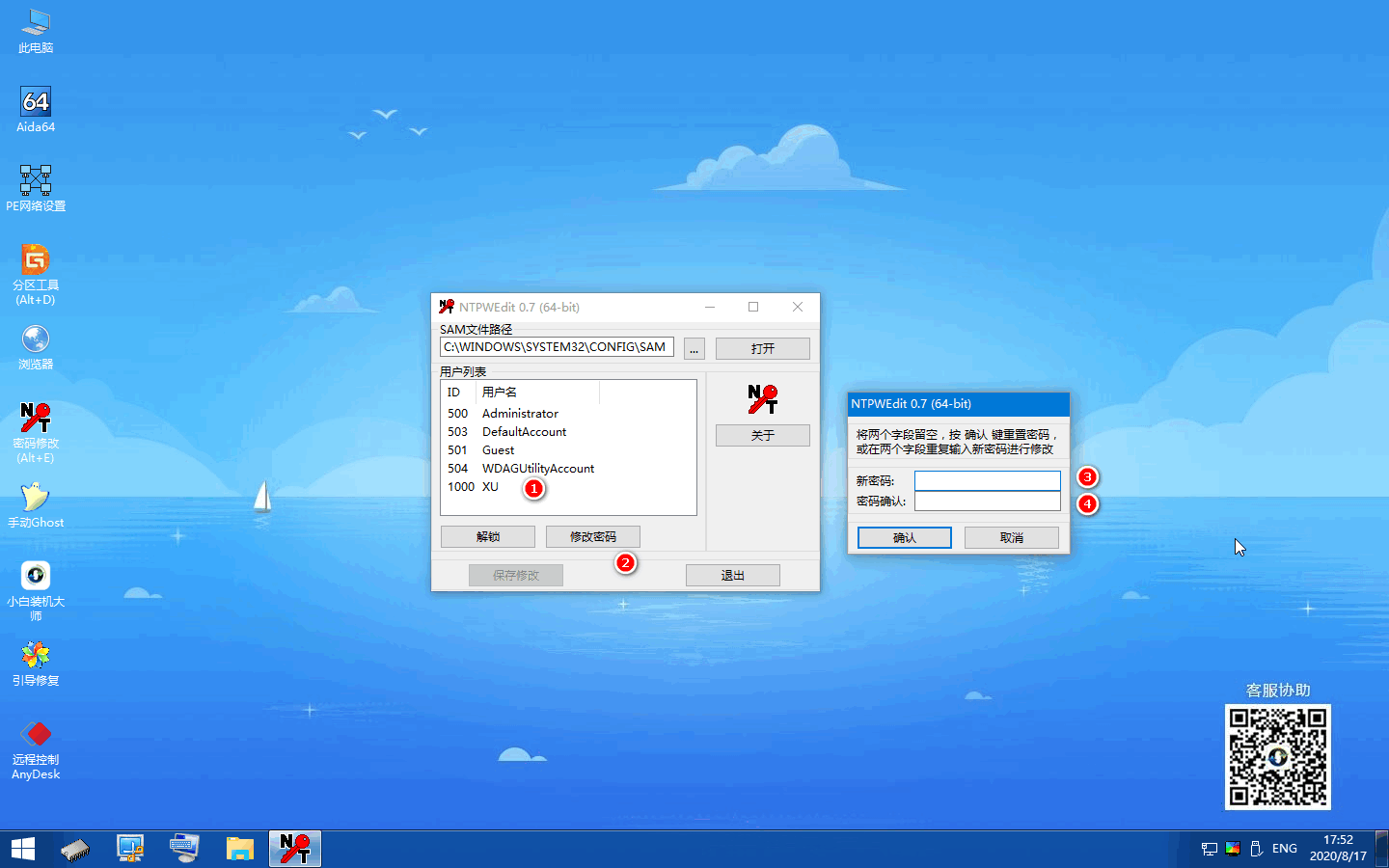
2、接着我们进入pe系统后,双击桌面上的密码修改图标。

3、接着我们点击打开选项,点击修改密码按钮,输入两遍新密码即可。
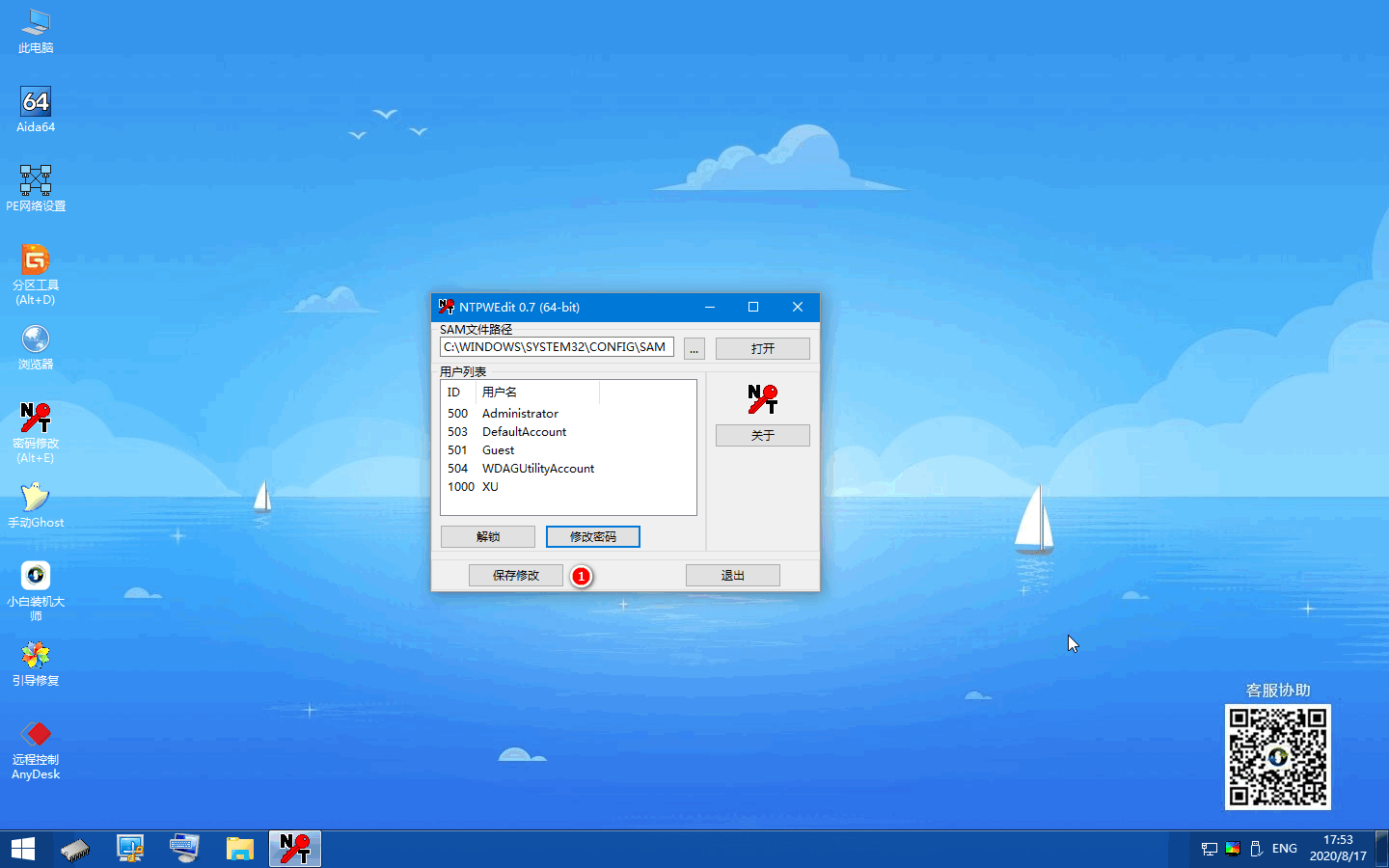
4、修改完成之后,保存修改即可,重启开机输入新密码即可。
以上就是小编带来的Win10强制重置开机密码的方法,供大家伙参考收藏。



