
Win10如何修改开机欢迎语?Win10改开机欢迎语的方法
Win10如何修改开机欢迎语?近期有部分Win10用户看腻了一成不变的开机欢迎语,因此想要将其修改得更有趣味性一点,但是要如何修改呢?还不知道该如何操作的朋友们可以参考下面这篇教程哦,希望你会喜欢。

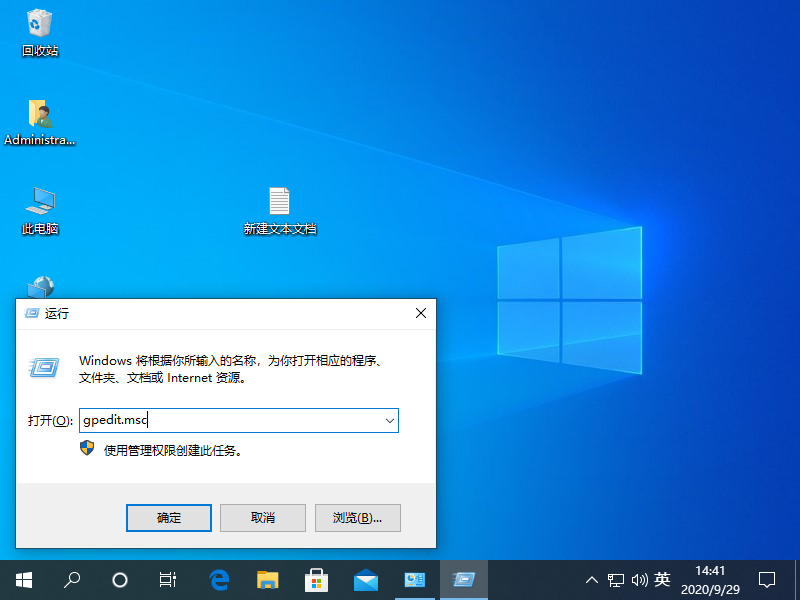
1、首先我们利用Win+R打开运行页面,输入命令:gpedit.msc,弹出组策略页面。
2、接着我们在计算机配置里点击Windows设置,本地策略,安全选项。
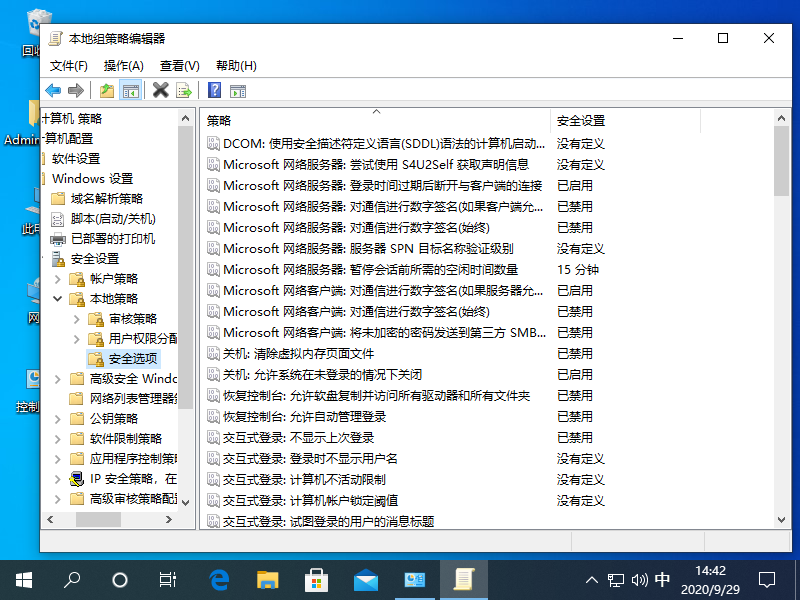
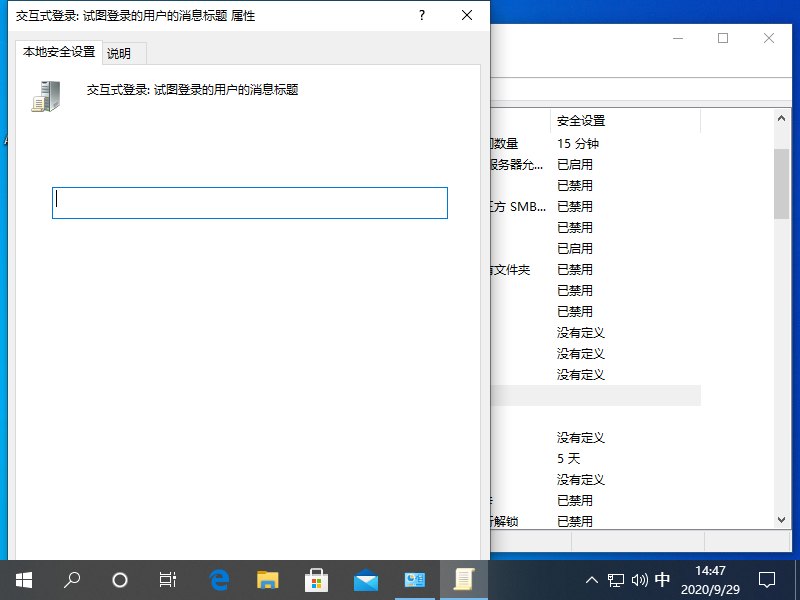
3、接着在右侧打开交互式登录:试图登录的用户的消息文本”和“交互式登录:试图登录的用户的消息标题,里面可以设置需要显示的开机欢迎语。
以上就是小编带来的Win10改开机欢迎语的图文教程,供大家伙参考收藏。
相关文章
- win10系统开机如何强制进入安全模式?三种方法教给你!
- [希沃SEEWO内置电脑]Win10系统开机蓝屏报错后反复自动重启怎么办?
- win10系统开机很慢是什么原因?win10开机慢怎么办
- 怎么解决Win10开机自动重启?Win10开机自动重装操作解决方法
- Win10系统开机后黑屏只有鼠标怎么解决?
- 如何修复Win10系统开机后键盘失灵?Win10开机后键盘失灵修复方法
- Win10系统开遇到explorer系统调用失败解决办法教程
- Win10系统开机出现蓝屏错误代码0x00000f4的解决办法
- Win10系统开机密码忘了怎么办?
- Win10系统开机黑屏怎么办?Win10系统开机黑屏解决方法
- Win10系统开机黑屏要怎么解决?
- 怎么把win10开机密码取消?
- Win10电脑登录密码怎么设置?Win10系统开机密码设置步骤



