
Win10桌面一直刷新闪屏怎么办?Win10桌面一直刷新闪屏的解决教程
当我们的电脑时间时间久了,难免会遇到一些大大小小的电脑问题,就比如近期有用户反映自己电脑一直出现刷新闪屏的情况,对于这一情况有没有什么方法可以解决呢?下面小编就为大家带来解决方法介绍,一起来看看吧!

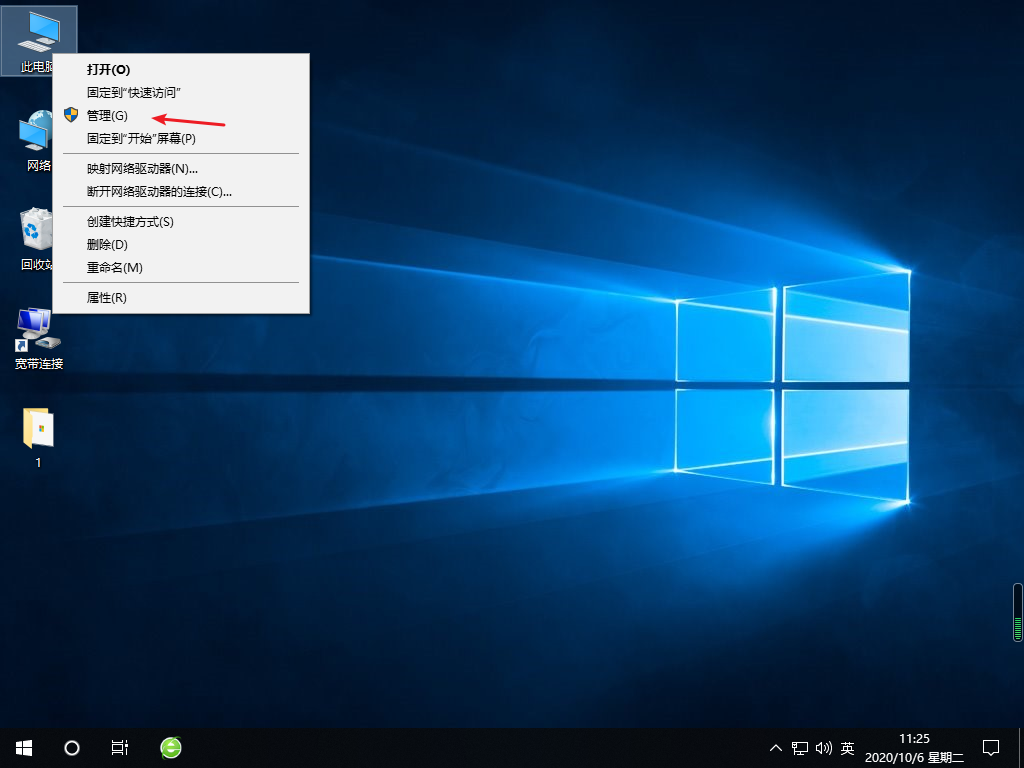
1、首先我们右键此电脑图标,然后点击管理选项。
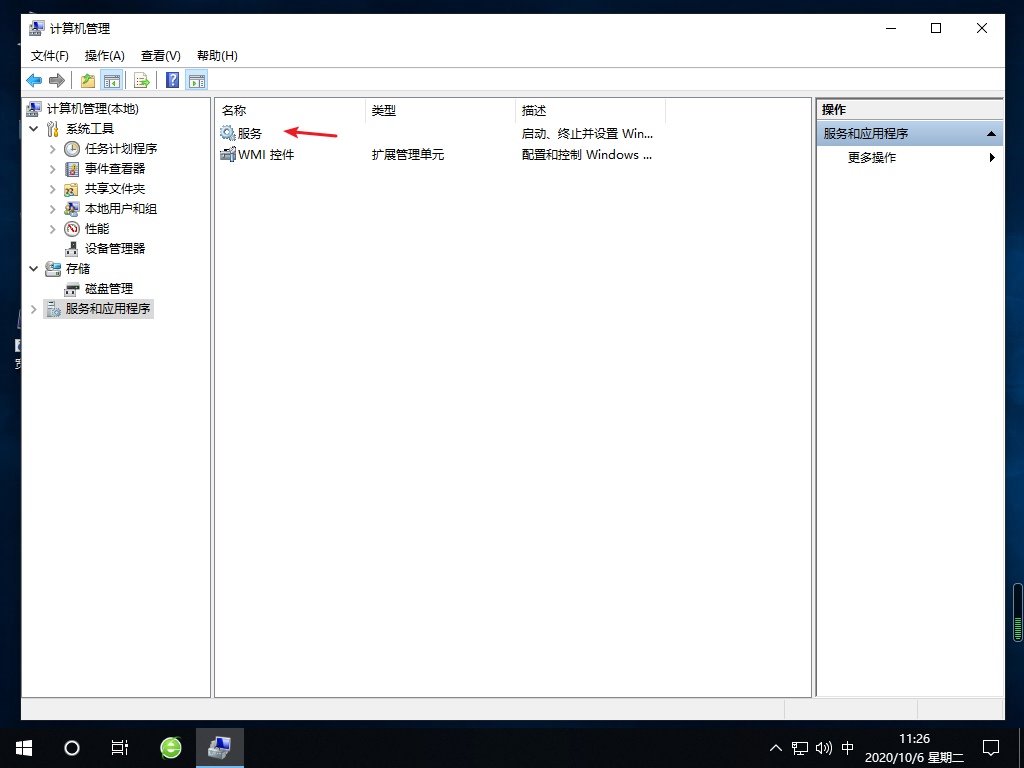
2、接着我们展开服务与应用程序,然后双击服务选项。
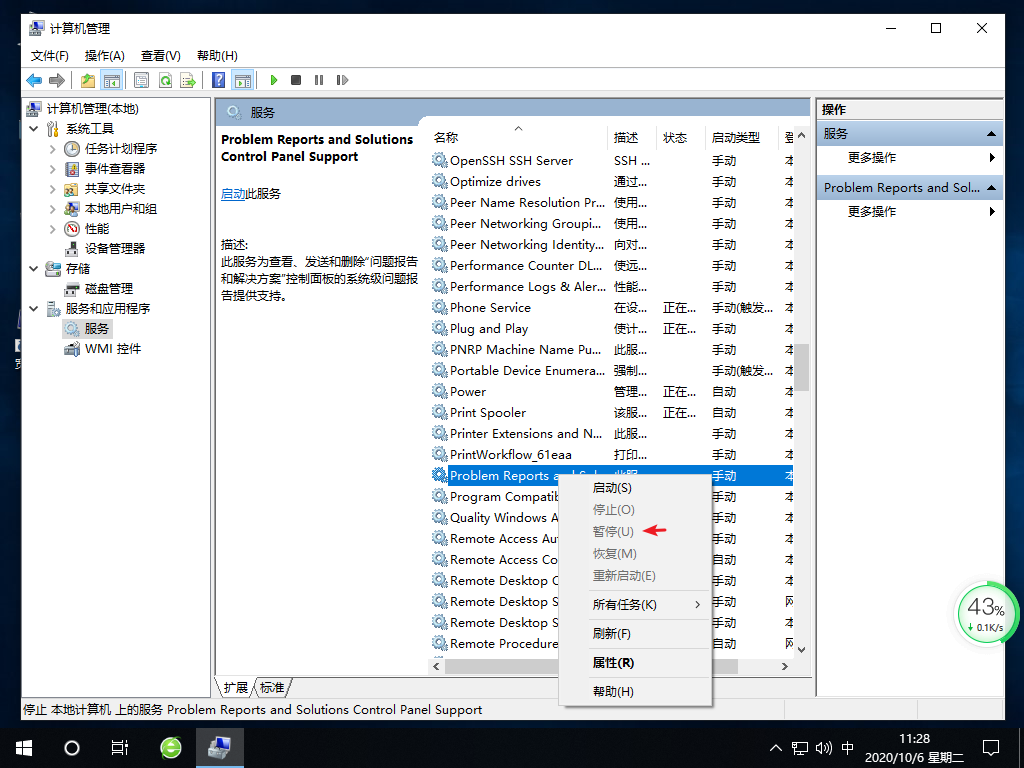
3、接着我们找到Problem Reports and Solutions Control Panel Support,点击停止选项。
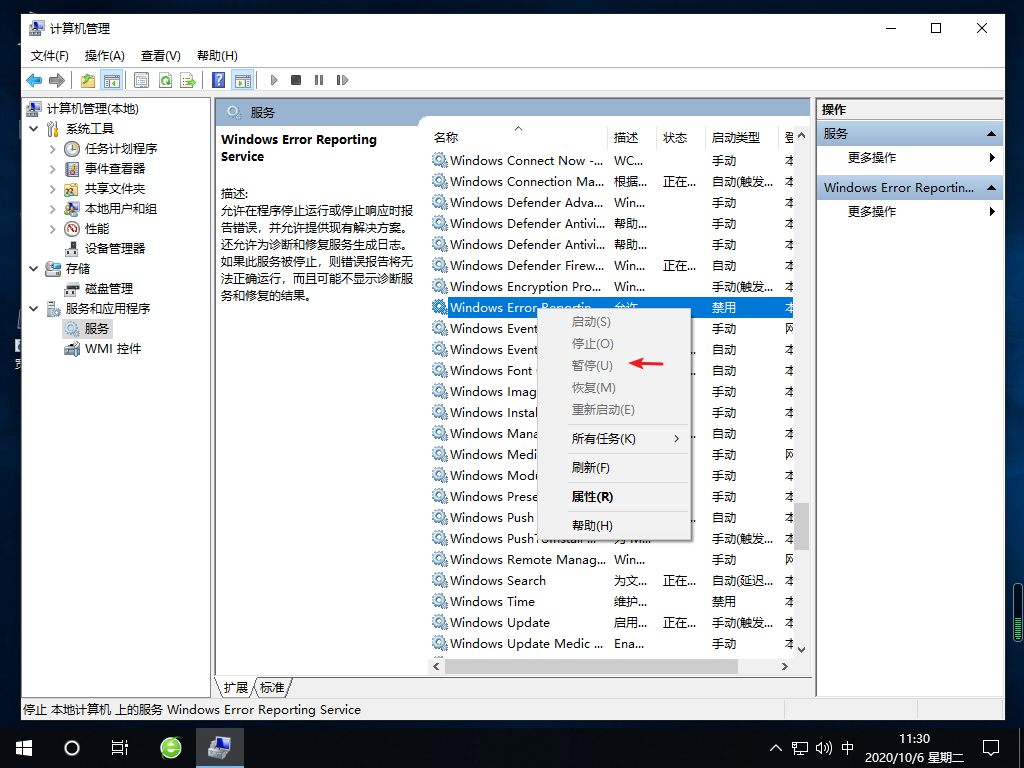
4、接着再找到Windows Error Reporting Service,并也停止此服务,完成之后重启电脑即可。
以上就是小编带来的Win10桌面一直刷新闪屏的解决教程,供大家伙参考收藏。



