
Win10如何设置定时开机?Win10设置定时开关机方法
可能有很多小伙伴不是很清楚如何设置定时开关机?设置定时开关机的话可以帮助我们免去开关机的操作,那么具体是怎么设置的呢?下面一起来看看吧,希望可以帮助到大家 。

具体步骤如下:
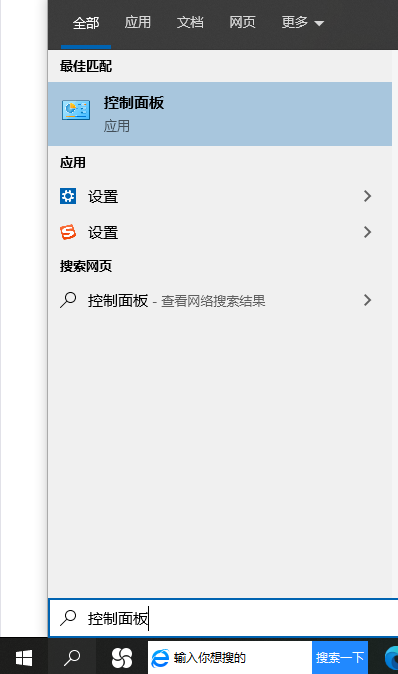
1、在左下角搜索框中,或者使用【win+s】打开搜索,输入控制面板。
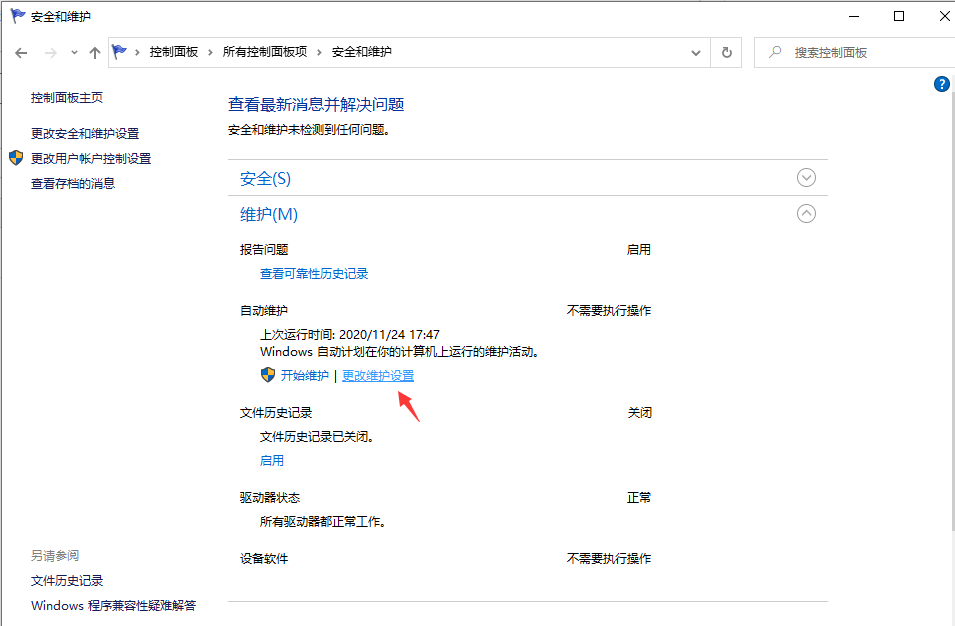
2、打开控制面板,在控制面板中找到【安全和维护】功能

3、选择【维护】任务栏,再找到【自动维护】下方的【更改维护设置】。
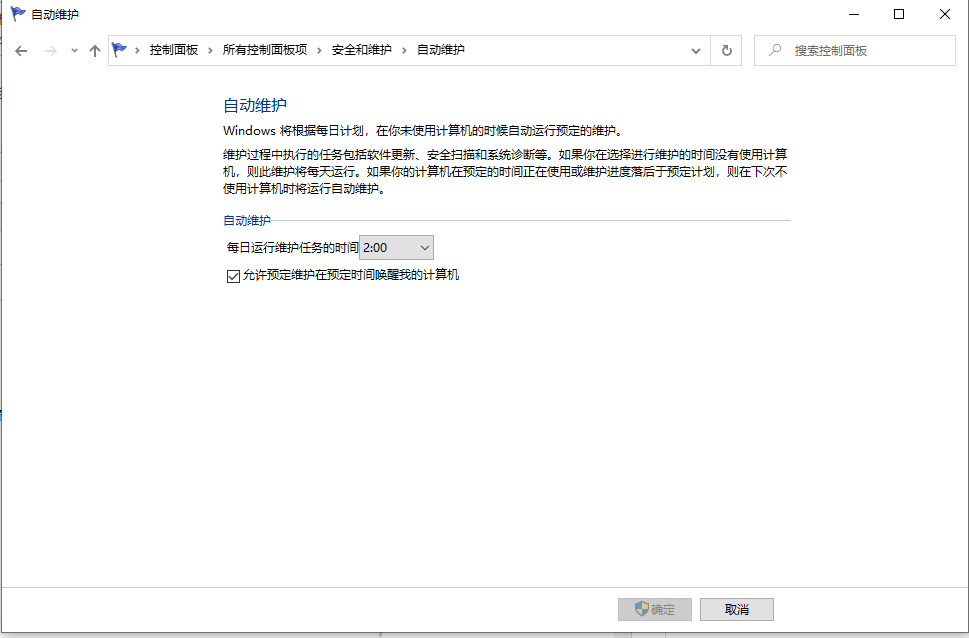
4、将“允许预定维护在预定维护时间唤醒我的计算机”设置勾上,再选择“每日运行维护任务的时间”,点击并选择需要定时开机的时间段,最后选择确定!
维护功能是对电脑进行正常的体检,包括漏洞检查,软件更新等等。
以上便是win10系统怎么设置定时开机的方法,大家学会了吗?觉得有用的话可以分享给更多的小伙伴们哦。



