Win10如何彻底删除自带输入法?Win10删除自带输入法教程

时间:2022-02-24 14:31:38

作者:yaoyao

来源:系统部落

  在使用电脑输入时,我们往往会下载了多个输入法。有小伙伴想要彻底删除win10系统中多余的输入法,但是不知道要怎么操作。今天小编就给大家分享下win10系统怎么彻底删除输入法。
  具体方法如下:

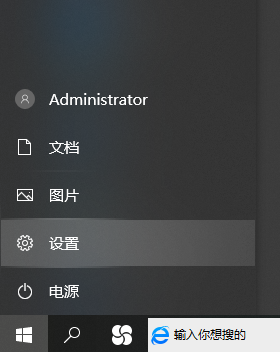
  1、电脑首页点击win图标,如下图所示
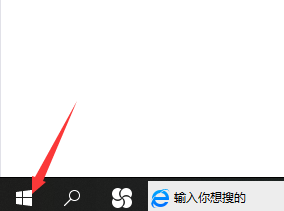
Win10如何彻底删除自带输入法?Win10删除自带输入法教程

  2、点击设置进入,如下图所示。

Win10如何彻底删除自带输入法?Win10删除自带输入法教程

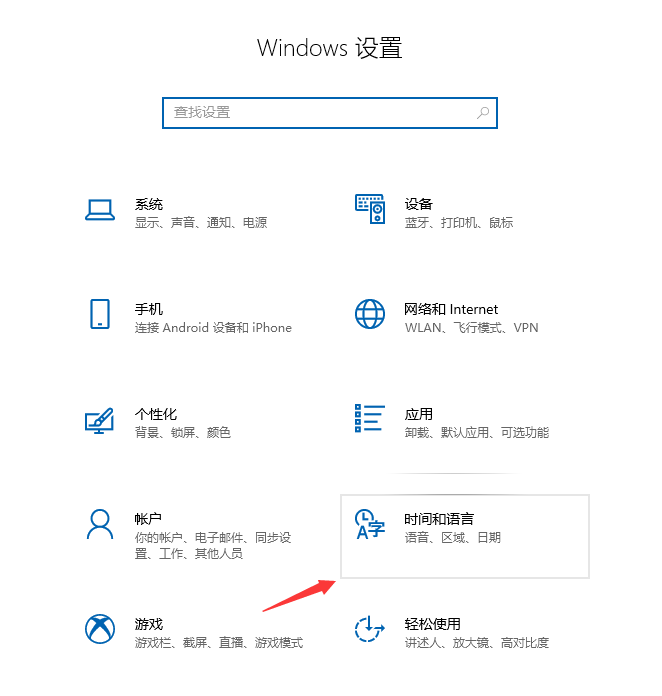
  3、点击时间与语言进入,如下图所示

Win10如何彻底删除自带输入法?Win10删除自带输入法教程

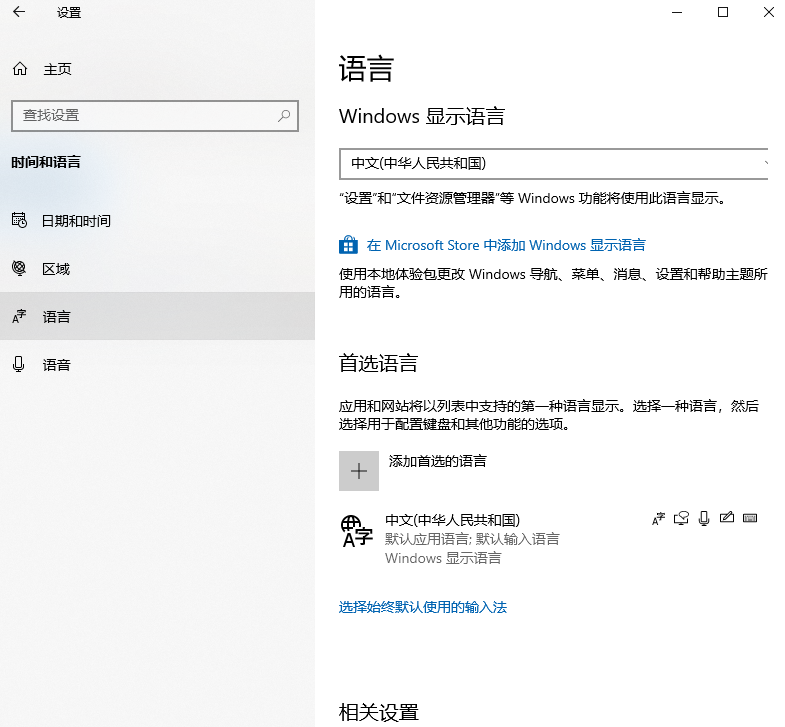
  4、点击语言选项卡。

Win10如何彻底删除自带输入法?Win10删除自带输入法教程

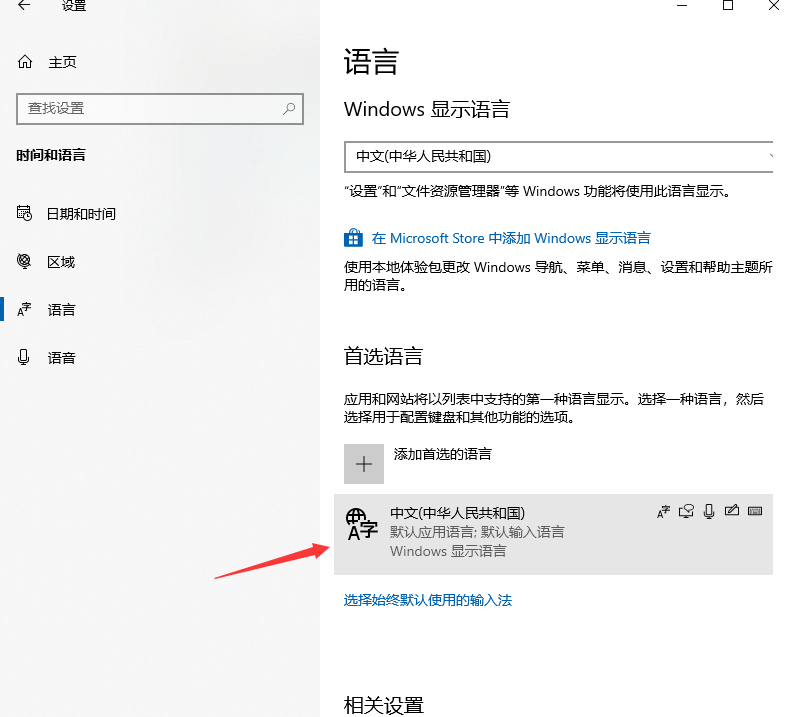
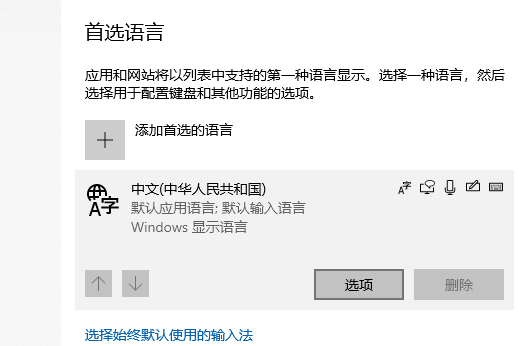
  5、点击语言首选项, 如下图所示

Win10如何彻底删除自带输入法?Win10删除自带输入法教程

  6、点击选项按钮,如下图所示

Win10如何彻底删除自带输入法?Win10删除自带输入法教程

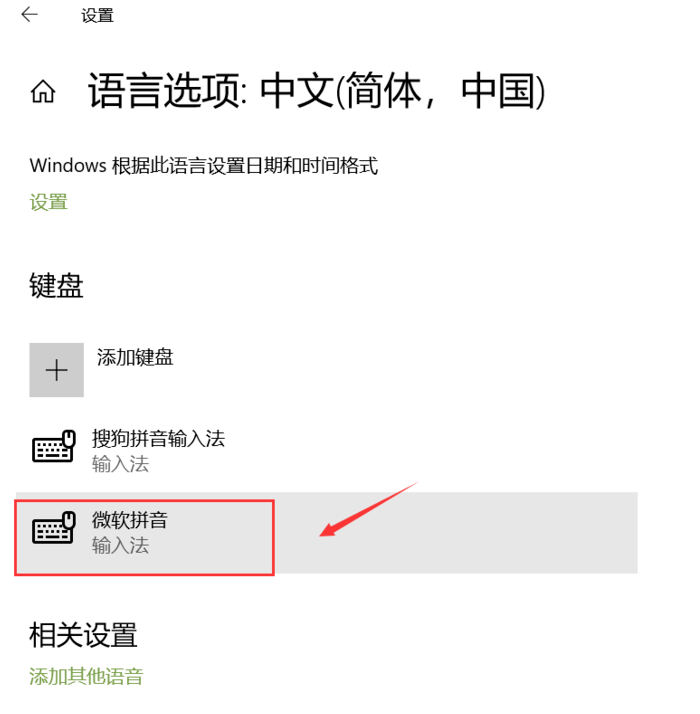
  7、点击展开微软输入法,如下图所示

Win10如何彻底删除自带输入法?Win10删除自带输入法教程

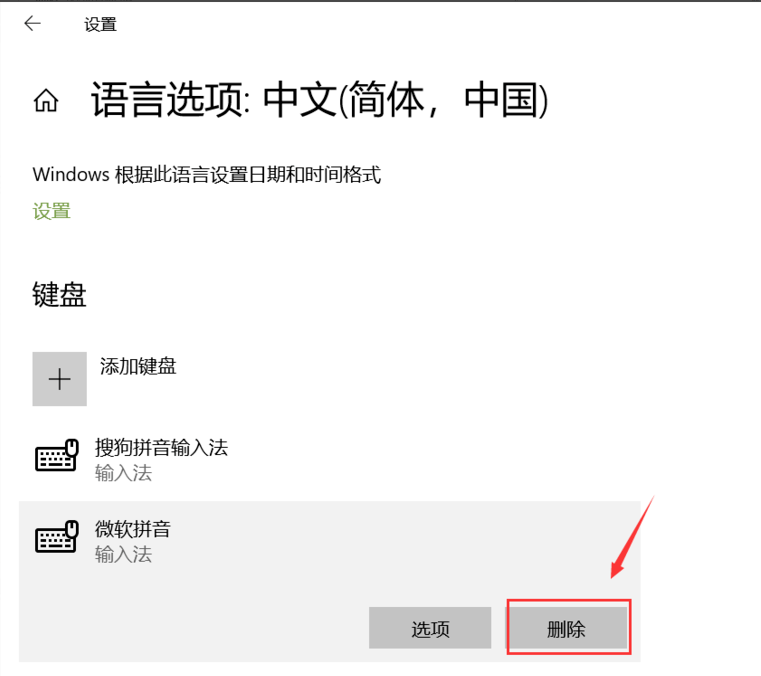
  8、点击输入法下面的删除按钮即可, 如下图所示

Win10如何彻底删除自带输入法?Win10删除自带输入法教程

  以上便是win10系统彻底删除输入法的方法,希望能帮到大家。

评论加载中...
提取码
XGZS
关闭 前往下载

官方交流群