
Win10桌面修改路径后怎么还原到c盘桌面?
Win10桌面修改路径后怎么还原到c盘桌面?最近有用户询问这个问题,一般情况下,电脑的默认下载路径是C盘,有些用户修改到其他盘,想要更换回来,那么应该怎么操作呢?针对这一问题,本篇带来了详细的还原到c盘桌面教程,操作简单,分享给大家。

具体步骤如下:
1、在WIn10桌面上双击“此电脑"图标,打开此电脑文件夹。

2、在打开的此电脑窗口中,点击左侧的“桌面”。
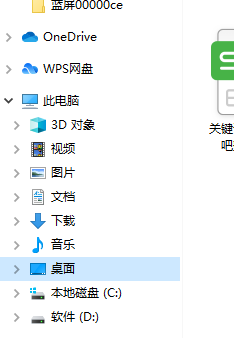
3、右击左侧“桌面”快捷链接,在弹出菜单中选择“属性”。
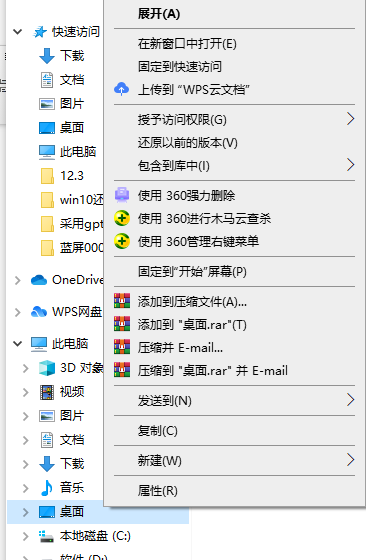
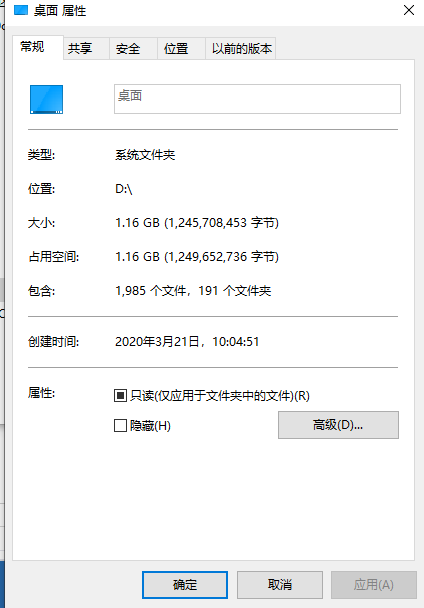
4、弹出桌面属性窗口,点击窗口中的“位置”。
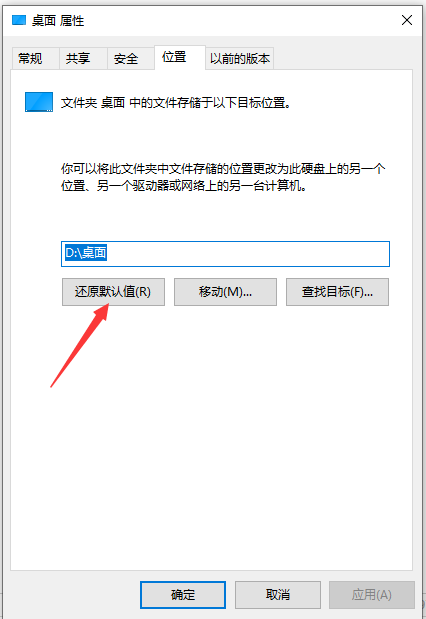
5、点击“还原默认值”桌面的默认位置成为C盘,点击确定退出即可。
以上便是win10桌面修改路径后如何还原到c盘桌面的方法,大家有需要的话可以按照这个教程进行调整。



