
怎么给电脑安装Win10系统无线网卡驱动呢?
怎么给电脑安装Win10系统无线网卡驱动呢?最近有用户询问这个问题,不知道怎么安装,那么具体应该怎么操作呢?针对这一问题,本篇带来了详细的给电脑安装Win10系统无线网卡驱动教程,操作简单易上手,分享给大家,感兴趣的用户继续看下去吧。

一、所需材料:
win10系统电脑,无线网卡;
二、在win10系统使用的两种情况:
1、系统可识别
大部分Win10系统集成了许多网卡芯片的驱动,故一般情况下,无线网卡插入电脑后即可直接使用,无需手动安装驱动。
2、系统不可识别
少部分无线网卡在插入电脑后,win10系统无法识别,这时则需手动安装程序。
三、具体操作步骤如下:
(1)win10系统可识别的操作步骤:
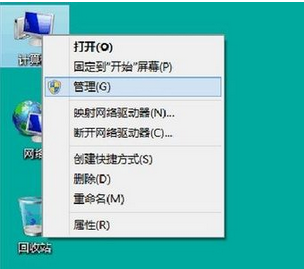
1、将无线网卡插入电脑后,win10系统会发现硬件并自动安装驱动,等系统自动安装完驱动后,右击桌面上的“计算机”,选择“管理”;
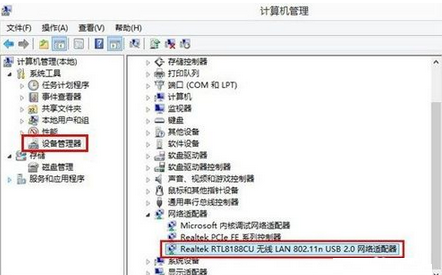
2、再点击“设备管理器”,如看到无线网卡的信息,则说明无线网卡已被正常识别;
3、左击桌面菜单的无线网络连接图标,选择对应无线路由器账户并点击“连接”;


4、输入无线信号密码后点击下一步,即可联网。

(2)win10系统不可识别的操作步骤:
1、在网站下载网卡对应Win10系统的驱动;
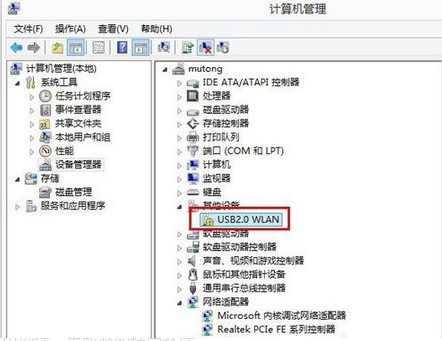
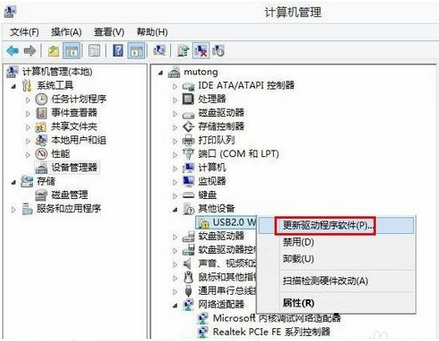
2、在“设备管理器”黄色标识的设备上,右击选择“更新驱动程序软件”;
3、选择“浏览计算机以查找驱动程序软件”,点击“浏览”,找到驱动程序所在的文件夹后,点击“确定”,再点击“下一步”;
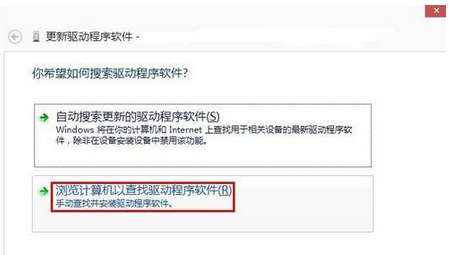
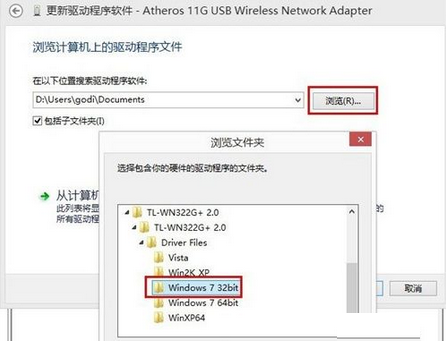
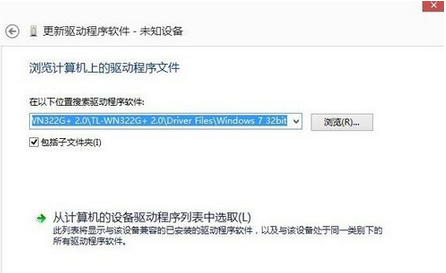
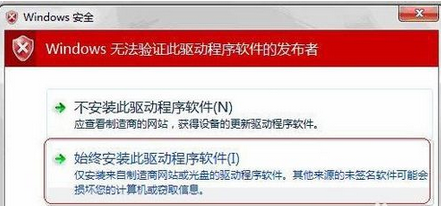
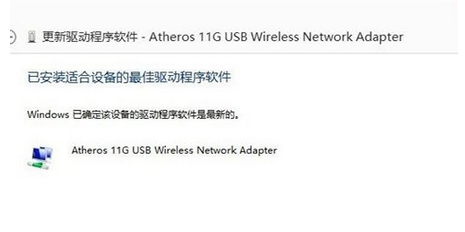
4、如有以下提示,则选择“始终安装此驱动程序软件”,此时驱动已安装成功,即可联网。
以上便是win10系统无线网卡驱动安装教程,希望能帮到大家。
相关文章
- mac安装windows10无线网卡驱动的安装方法
- Win10网卡驱动位置在哪?Win10如何查看网卡驱动?
- win10系统无线网卡驱动更新的解决方法
- 重装win10没有无线网卡驱动怎么办?
- Win10网卡驱动感叹号修复方法
- Win10系统没有无线网卡驱动怎么解决?
- win10安装无线网卡驱动操作方法
- Win10怎么查看网卡驱动?
- Win10专业版无线网卡驱动安装教程
- win10系统网卡驱动怎么还原?
- Win10专业版网卡驱动异常怎么办?Win10专业版网卡驱动异常修复方法
- Win10 20H2系统如何重装网卡驱动?Win10 20H2系统重装网卡驱动方法
- Win10 网卡驱动异常怎么办?Win10网卡驱动异常解决方法
- win10无线网卡驱动怎么安装
- win10无线网卡驱动怎么安装?
- win10系统网卡驱动异常解决方法



