
Win10显示器颜色怎么校正?Win10显示器颜色校正方法
最近有用户反映在使用Win10系统时,有时候遇到了显示器颜色不正常的情况,不知道该怎么解决,那么Win10显示器颜色怎么校正呢?针对这一问题,本篇带来了Win10系统显示器颜色校正的方法,分享给大家,感兴趣的用户继续看下去吧。

方法/步骤
1、右击桌面,选择“显示设置”;

2、点击“系统”进入;
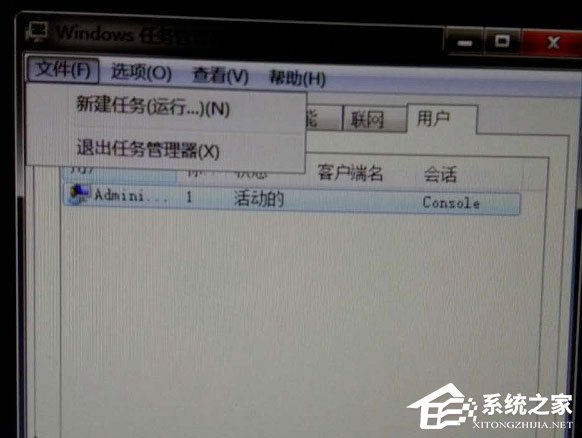
3、点击右边往下拉,找到蓝色字体的“高级显示设置”点击进入;
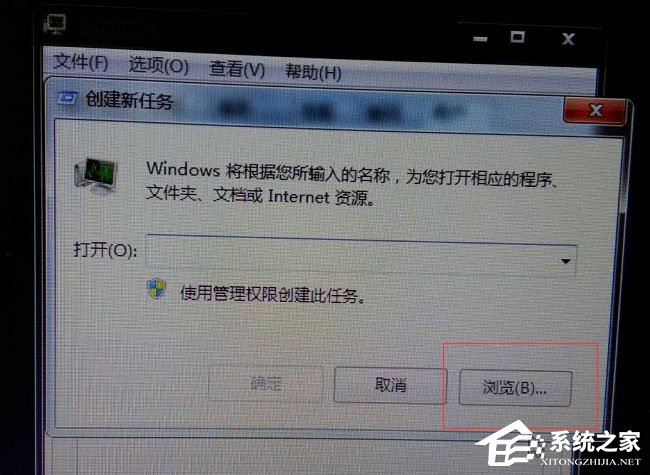
4、往下拉,找到蓝色的“颜色校正”点击进入;
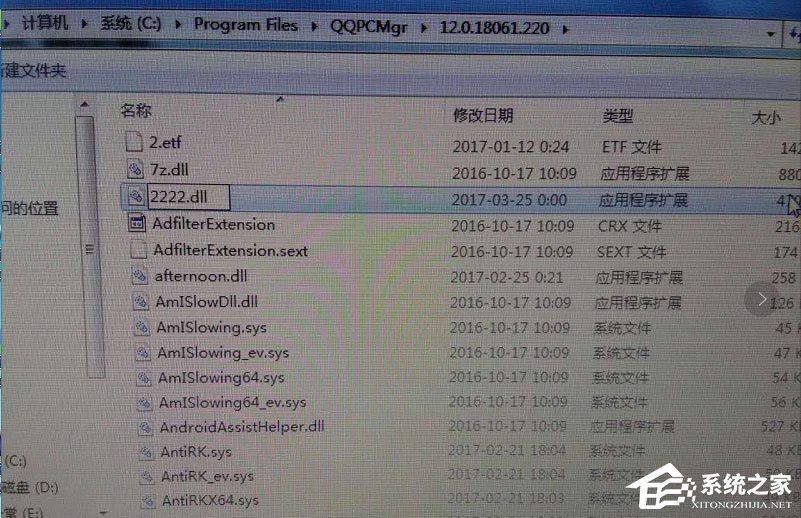
5、弹出了一个界面,按照界面说明,一直点击“下一步”;
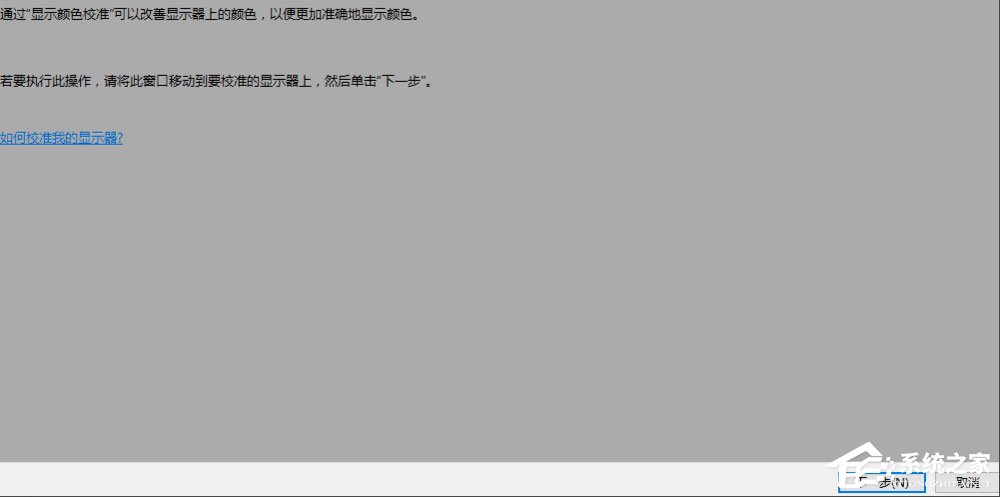
6、跳转到另一个界面,再一直点击“下一步”;
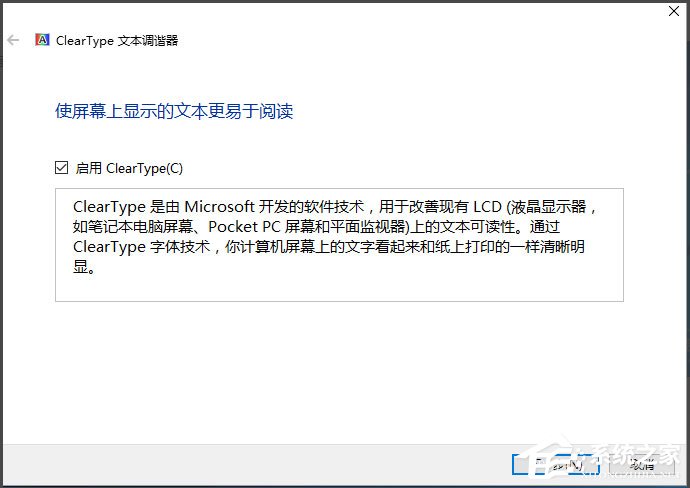
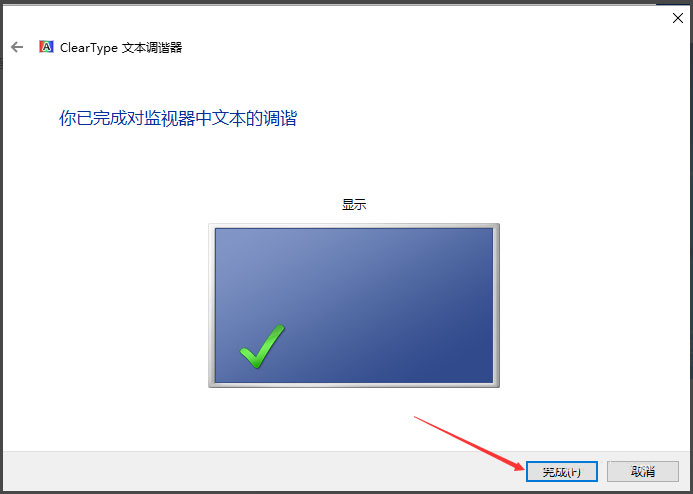
7、这样就校正完毕了,点击右下角的完成就可以了。
以上就是Win10显示器颜色校正方法,按照以上方法进行操作,相信显示器颜色就能恢复正常了。



