
Win7笔记本切换外接显示器怎么操作?
win7笔记本切换外接显示器怎么操作?当我们想将笔记本的显示内容投放到外接显示器上进行播放该如何操作呢?小编在这里将给大家分享下笔记本连接外接显示器播放的切换方法。
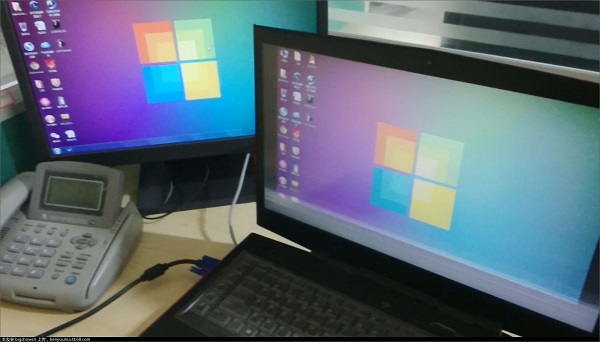
操作方法:
1、首先准备好笔记本电脑和要外接的显示器。注意显示器要带HDMI或者VGA接口,一般现在新的笔记本都能支持各种显示器接口,但是如果是老机器的话则智能使用vga,这个大家自己要注意一下;
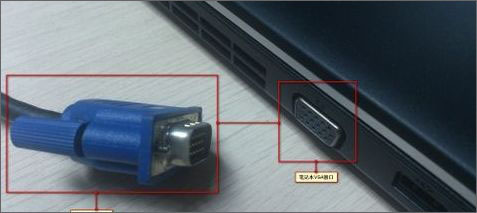
2、准备好视频线,这个就是VGA接口的接头,然后将另外一头连接到笔记本的vga接口中;
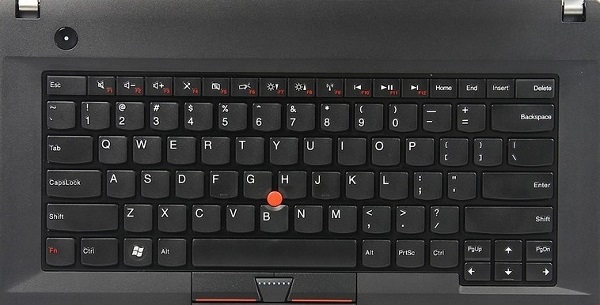
3、第一种方法是同时按按笔记本键盘上的功能键FN键+投影键。不同笔记本的投影键不同,我的是在F4键上,但是大概图标都差不多。
4、第二种方法,按下键盘上的Windows键+字母P键,这时屏幕上会出现四个选择按钮,4个选项的意思分别为:只在笔记本屏幕显示、两个屏幕都显示同样内容、扩展屏幕就是两个屏幕内容合二为一、只在外接屏幕上显示笔记本屏幕关闭,只需要在外接屏幕显示选择“仅投影仪”即可!
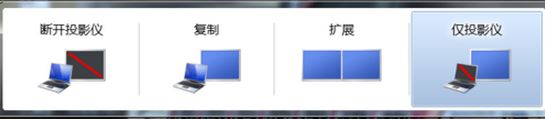
设置完成后即可在显示器中显示,如果感觉在外接显示器图标发生了扭曲的现象可以适当的修改分辨率即可!
以上方法便是小编给大家介绍的笔记本切换到外接显示器的操作方法!
相关文章
- win7笔记本电脑蓝牙图标不见了怎么办?
- win7笔记本触摸板开启的两种方法
- Win7笔记本屏幕自动变暗如何关闭?
- win7笔记本电脑找不到无线网络连接怎么办?
- win7笔记本电脑搜索不到wifi怎么办?
- win7笔记本鼠标键盘动不了怎么办?
- win7笔记本键盘按键错乱怎么恢复正常?
- win7笔记本无线网络找不到无法连接wifi的解决方法
- win7笔记本物理内存过高怎么办?笔记本电脑物理内存占用过高怎么
- 笔记本win7怎么恢复出厂设置?
- Win7笔记本触摸板关不了怎么办?Win7笔记本触摸板怎么关闭?
- Win7笔记本设置插入USB鼠标自动禁用触摸板的教程
- Win7笔记本电脑休眠唤醒后没有网络怎么解决
- Win7笔记本连接隐藏wifi的方法
- Win7笔记本怎么关闭小键盘?教你快速关闭笔记本小键盘
- 笔记本电脑怎样当显示器用



