
Win7笔记本连接隐藏WiFi方法分享
近期有部分Win7用户想要将自己的网络设置隐藏,防止别人蹭网,但是不太清楚具体的操作方法。对于这一情况,今天小编精心整理了详细的Win7笔记本连接隐藏WiFi方法分享,有需要的小伙伴们一起来看看吧。

Win7笔记本连接隐藏WiFi方法
1、在电脑屏幕右下方,点击“网络设置”;
2、找到并打开“网络和共享中心”;

3、随后点击“管理无线网络”,点击“添加”;
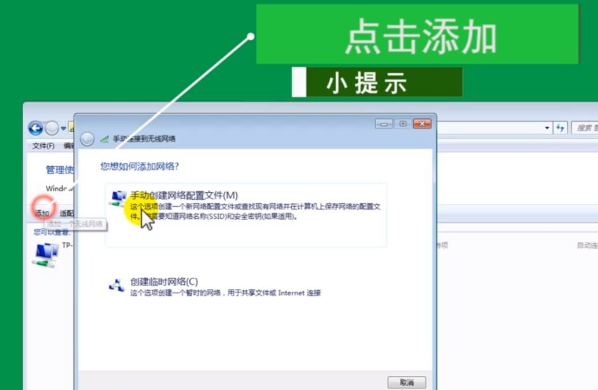
4、再打开“手动创建网络配置文件”,输入网络名称,将安全类型改为WPA2-个人,加密类型改为AES,输入密码,点击“隐藏字符”;
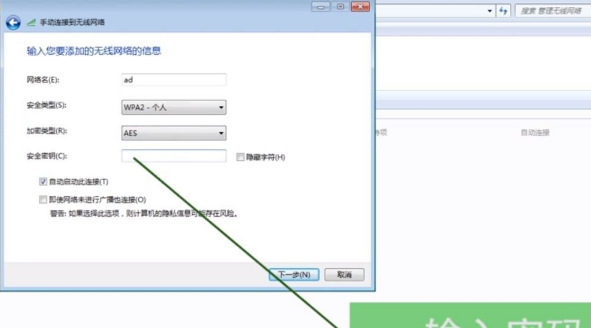
5、勾选即使网络未进行广播也连接, 点击“下一步”;
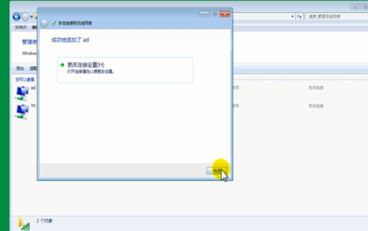
6、点击“关闭”完成设置。
相关文章
- win7无线wifi显示红叉的两种解决方法
- win7不能识别中文wifi怎么解决?
- win7wifi连接不可用的解决方法
- win7笔记本电脑搜索不到wifi怎么办?
- win7笔记本无线网络找不到无法连接wifi的解决方法
- win7wifi名称乱码怎么修复?win7wifi名称乱码修复方法
- 笔记本win7wifi怎么打开?笔记本win7wifi打开教程
- windows7连接wifi表明有限的访问权限怎么解决?
- Win7纯净版重装后连不上WiFi怎么办?
- Win7如何设置wifi热点?Win7设置wifi热点的方法步骤
- Win7如何设置wifi热点?Win7系统设置wifi热点教程
- Win7笔记本电脑WiFi信号显示红叉怎么办?
- Win7系统识别不了中文WIFI怎么办吧?
- 如何解决Win7wifi出现红叉?Win7wifi显示红叉解决教程
- Win7笔记本连接隐藏wifi的方法
- Win7系统怎么卸载腾讯电脑管家wifi共享精灵?



