win7怎样打开隐藏的文件和文件夹
win7怎样打开隐藏的文件和文件夹?在系统里,对重要的文件或者文件夹进行隐藏是为了防止重要的资料被别人看到,那么隐藏后的文件或者文件夹要怎么进行查看呢?具体的方法分享给大家。

具体操作如下
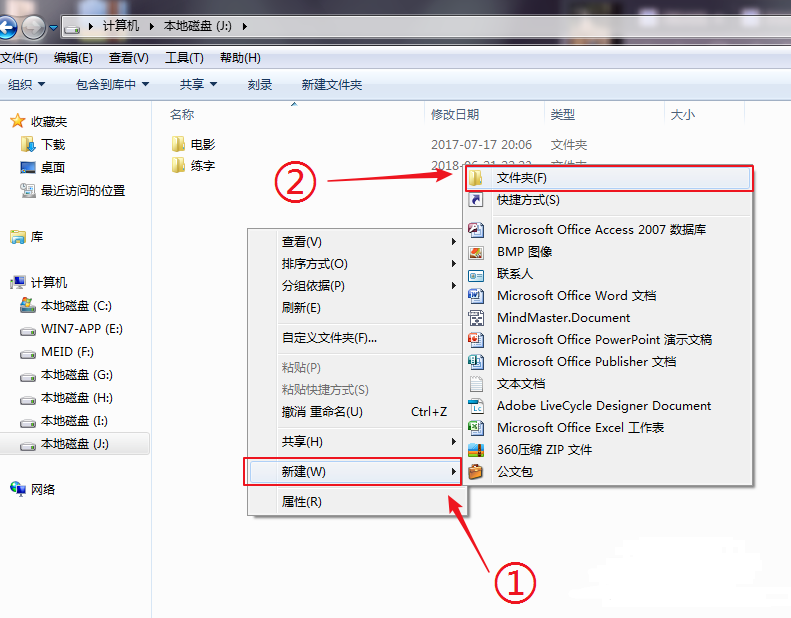
1、我们先新建隐藏文件,鼠标右击【新建】选择【文件夹】。
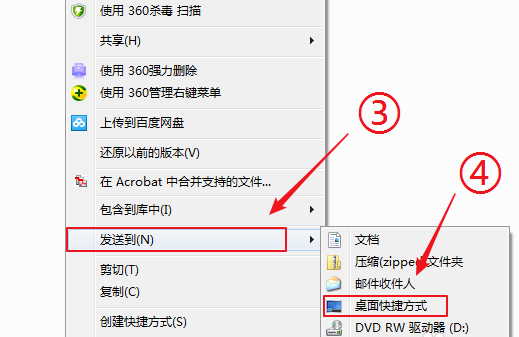
2、然后鼠标右击需要隐藏的文件夹发送到【桌面快捷方式】。
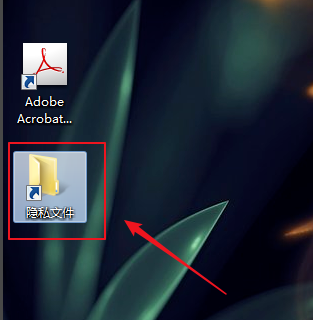
4、我们可以看到隐藏文件已经在桌面
5、然后我们回到隐藏文件位置,鼠标右击选择【属性】。
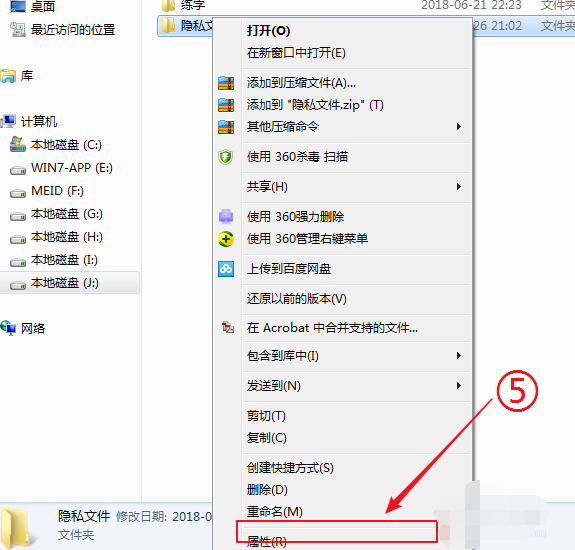
6、在常规下面勾选【隐藏】然后确定。
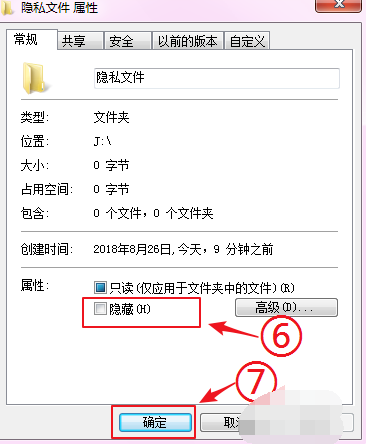
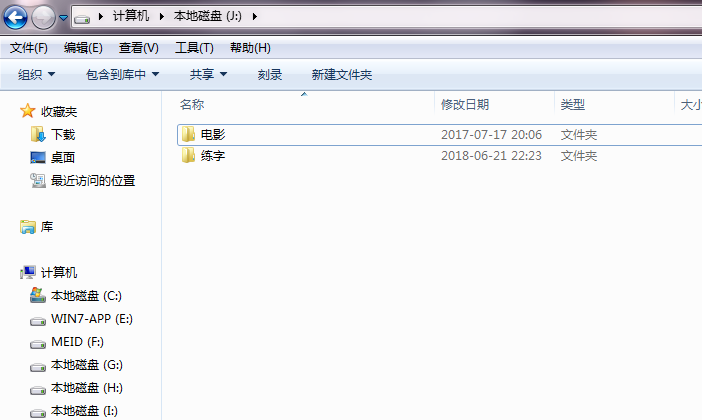
7、这样就可以把文件夹隐藏起来了。
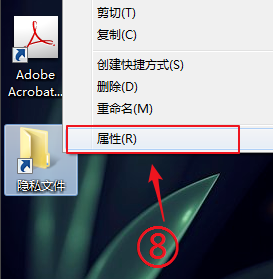
8、回到桌面,鼠标右击隐藏文件的快捷方式,然后选择【属性】。
9、然后设置快捷键为【Ctrl+Alt+9】(只要不冲突都可以)。
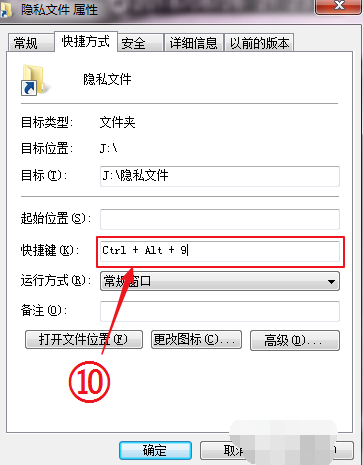
10、点击【常规】然后勾选【隐藏】,最后确定完成。
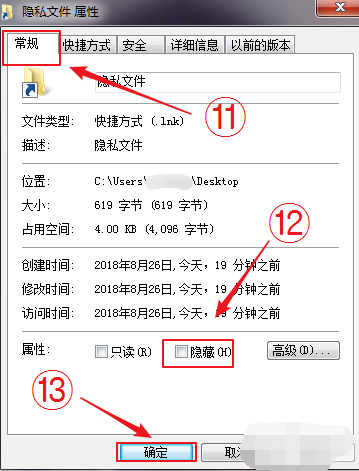
11、可以看到文件完成隐藏起来了,打开隐藏的文件夹可以通过快捷键【Ctrl+Alt+9】来打开,非常的方便。