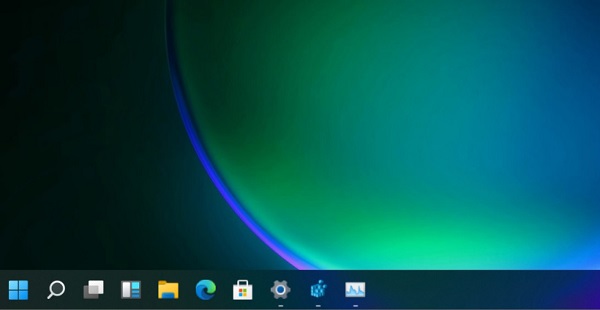
Win11任务栏高度如何调整?Win11任务栏高度调整设置方法
最近有不少用户都在自己的电脑中安装了Win11系统,但是许多用户反馈,自己的电脑任务栏高度太高了,这要怎么设置呢?下面我们就来一起看看吧。
操作方法:
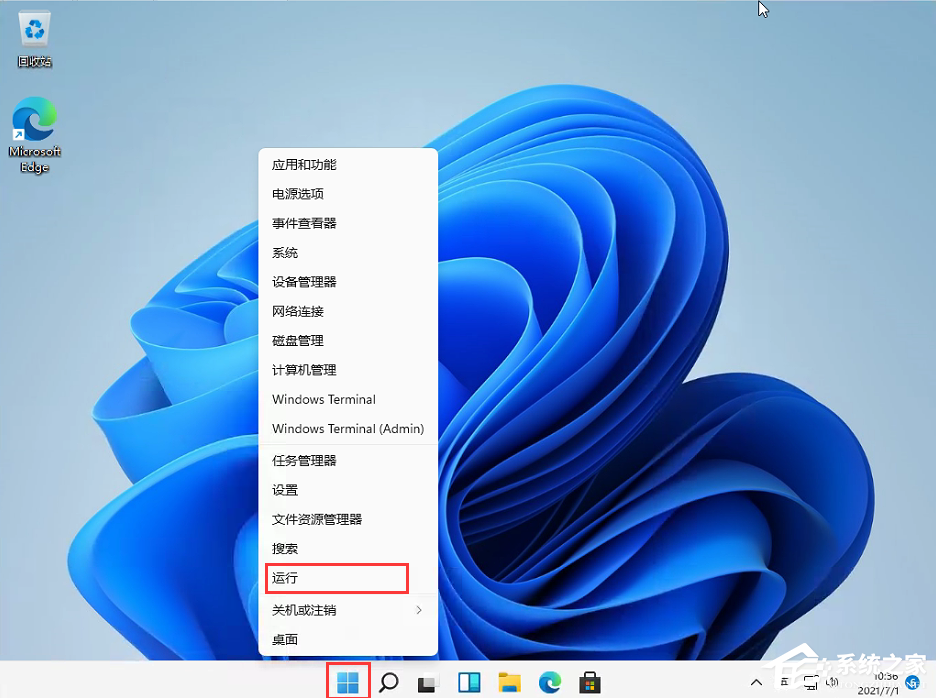
1、右键我们的开始菜单,选择【运行】。
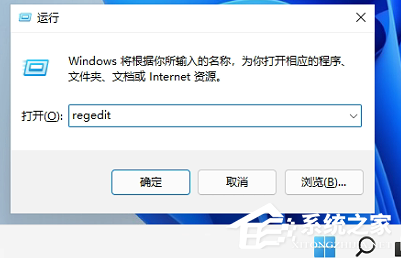
2、输入regedit,然后点击确定。
3、进入注册表后,在地址栏中输入:HKEY_CURRENT_USERSoftwareMicrosoft WindowsCurrentVersionExplorerAdvanced
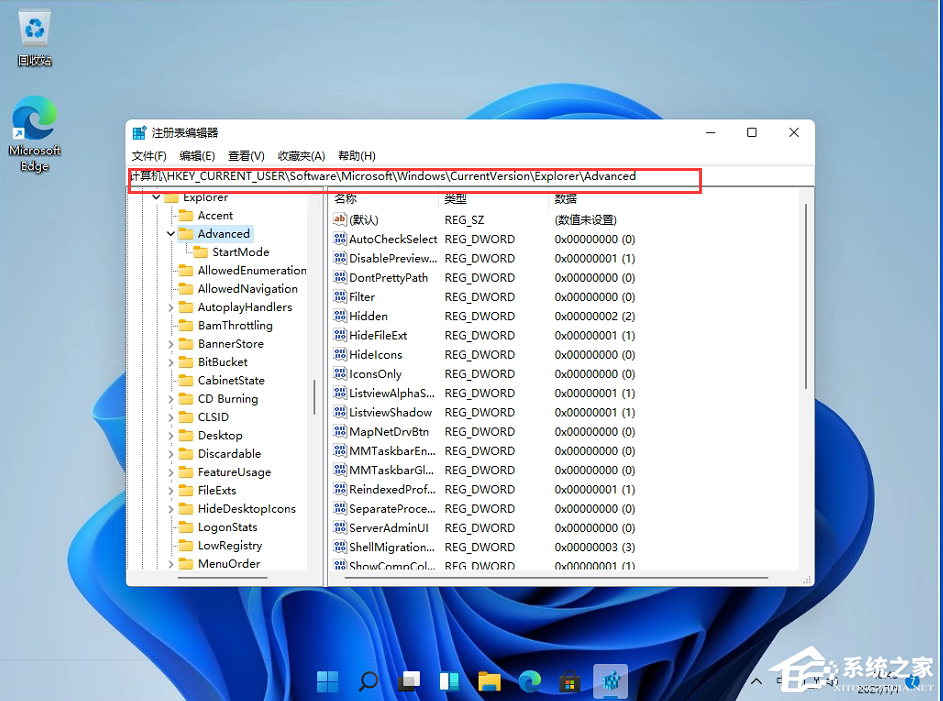
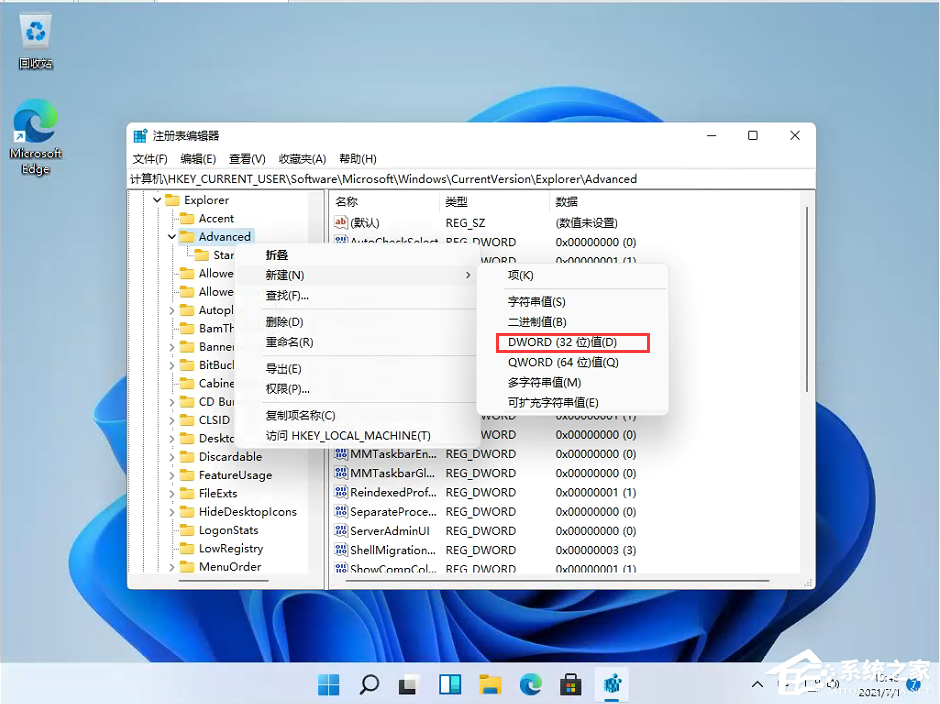
4、鼠标右键在这里新建一个TaskbarSi”的DWORD值(32)。
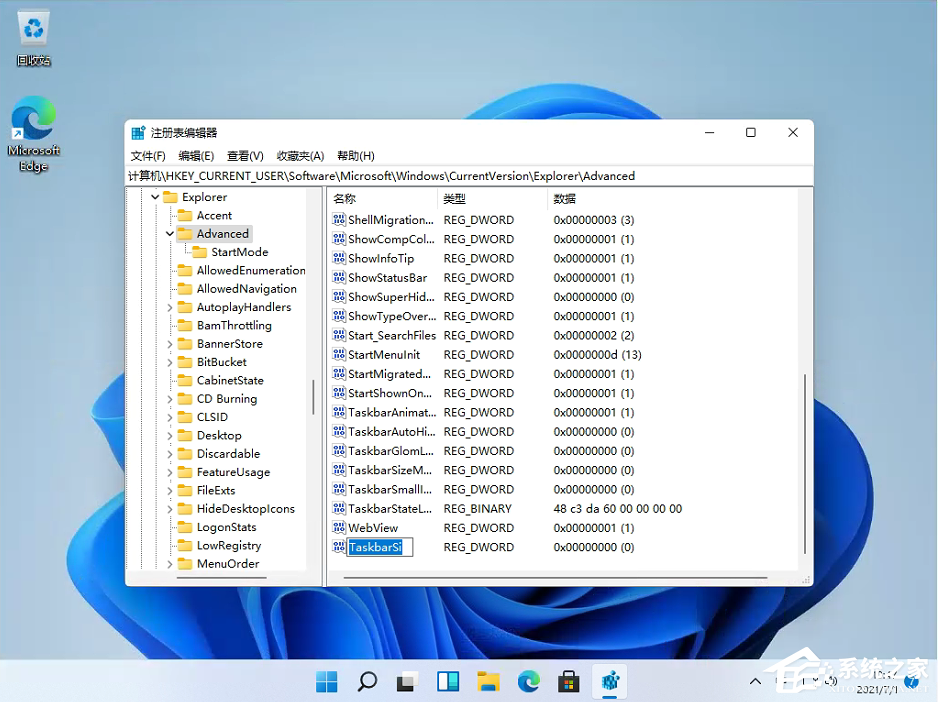
5、然后修改数值:
“0”是小任务栏
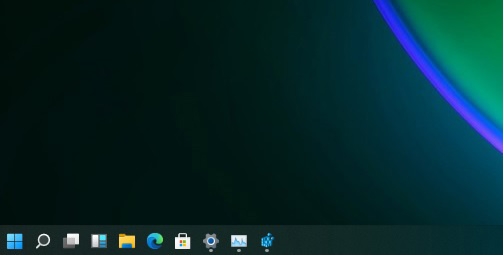
“1”是中任务栏
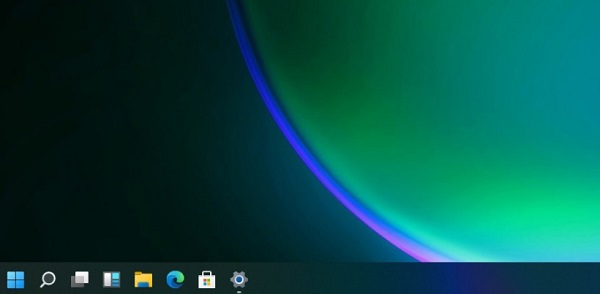
“2”是大任务栏