
Win10恢复出厂设置黑屏怎么办?
Win10恢复出厂设置黑屏怎么办?最近有用户询问这个问题,不知道怎么解决,电脑出现黑屏是很常见的现象,那么这是怎么一回事呢?如果遇到了要怎么解决呢?针对这一问题,本篇带来了详细的Win10恢复出厂设置黑屏解决方法。
Win10恢复出厂设置黑屏解决方法
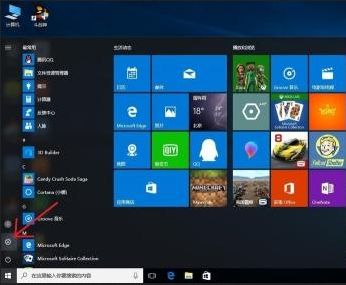
1、左下角单击开始菜单,点击设置按钮。
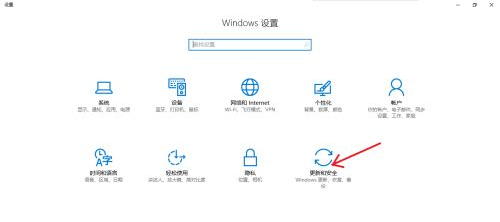
2、点击更新和安全。
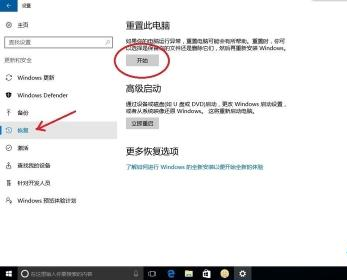
3、左边选择恢复,右边在“重置此电脑”下方点击开始。
4、为了重置后使系统干净,选择删除所有内容。
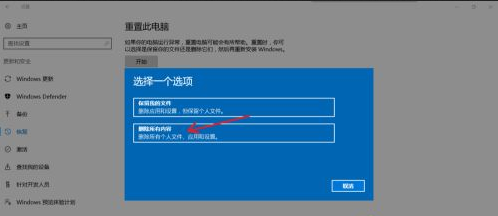
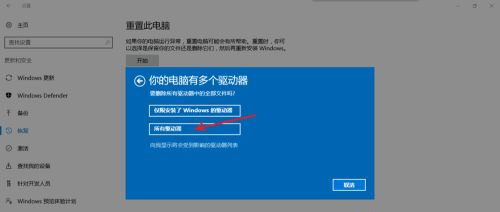
5、如果没有重要的的文件,点击所有驱动器,如果有重要的文件不想被删除,可以提前放置在除系统盘以外的其他盘内,选择安装windows的系统盘,这样其他盘不会被清空。
6、最后也是,最重要的一点,重置过程中确保电源连接正常,并且移除所有外接USB设备,包括无线键盘,无线鼠标等等,否则在重置一半的时候会出现反复黑屏重启的情况,且无任何提示。
相关文章
- win10分辨率和显示器不匹配怎么办?
- Win10电脑检测不到第二个显示器怎么办?这两个方法你知道吗!
- Win10检测不到其它显示器解决办法
- win10电脑关闭显示器后分辨率改变了怎么解决?
- win10连接第二块显示器时黑屏无反应怎么办?
- win10怎样设置显示器的刷新频率?win10调显示器刷新率方法教程
- win10电脑屏幕亮度忽明忽暗解决方法
- Win10显示器无法全屏显示,界面四周有黑框怎么办?
- win10显示器显示输入不支持怎么回事?显示器输入不支持怎么调回来
- 一台电脑两个显示器怎么设置方法
- win10显示器显示输入不支持怎么回事?w10显示器输入不支持怎么办
- Win10笔记本外接显示器画质不清晰的解决方法
- Win10分辨率和显示器不匹配怎么解决?
- Win10系统显示器不能全屏怎么解决?
- win10系统电脑显示器颗粒感怎么解决?
- Win10显示器提示输入不支援怎么解决?



