
win11触控板怎么关
win11触控板怎么关?触控板是笔记本电脑都自带的设备,它能在我们没有鼠标时代替鼠标使用,但如果接上了鼠标触控板就会影响我们的正常使用,那怎么关闭这个触控板呢?来看下具体的设置教程吧。

Win11关闭触控板的方法
1、首先我们点击任务栏空白处,选择“任务栏设置”。
2、打开任务栏设置后,在左侧找到“蓝牙和其他设备”。
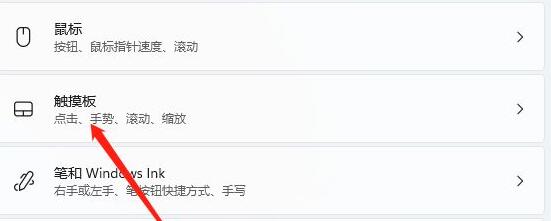
3、接着在右侧就能看到“触摸板”设置。
4、展开后,在相关设置下方选择“更多触摸板设置”。
5、最后勾选“插入外置usb指向装置时禁用”,再点击“确定”即可。
相关文章:Win11键盘鼠标失灵的解决方法



