
Win10找不到realtek高清晰音频管理器怎么办?
近期有部分Win10用户在电脑的使用中遇到了,找不到realtek高清晰音频管理器的情况,对此十分苦恼,那么有没有什么方法可以解决呢?下面小编就给大家分享一下详细的解决方法。遇到同样问题的用户注意了。
具体解决方法如下:
情况一:显示方式不正确
1、打开可控制面板(Win+X,在弹出的菜单中点击【控制面板】);
2、将右上角的“查看方式”修改为【大图标】即可。

情况二:未安装驱动
1、下载安装第三方驱动管理软件,如:驱动大师、驱动精灵(这里以驱动精灵为例)
2、驱动精灵打开后,点击【立即检测】;

3、检测万完成后点击点击Realtek HD Audio音频驱动的“安装” ;

4、打开安装程序,点击【下一步】便会开始自动安装,安装完成后点击【完成】重启一次计算机;
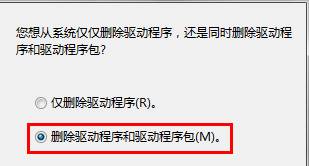
5、重启后便可以打开【realtek高清晰音频管理器】了。
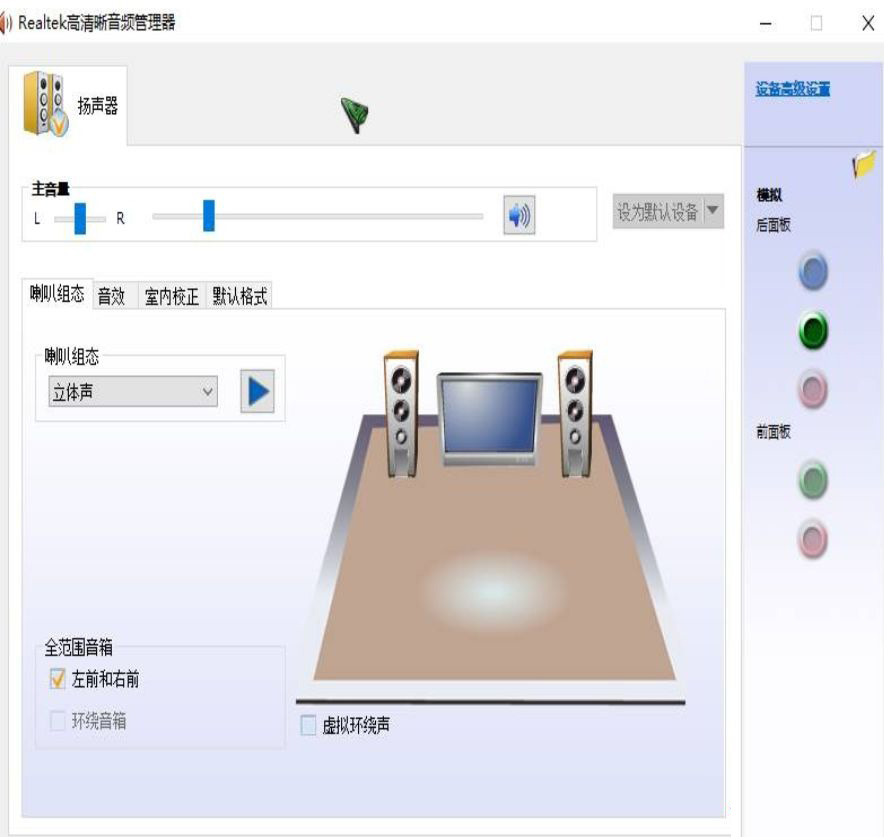
上面就是关于Win10没有Realtek的详细解决方法啦,有出现同样问题的可以参考上面的方法来解决哦。
相关文章
- win10高清晰音频管理器没了 realtek高清晰音频管理器找不到怎么办?
- win10realtek高清晰音频管理器找不到怎么解决?
- win10控制面板找不到Realtek HD音频管理器怎么办
- win10控制面板找不到Realtek HD音频管理器怎么办
- Win10安装realtek hd audio失败0xe0000247的解决方法
- Win10系统如何设置Realtek声卡音效?
- Win10专业版的控制面板没有realtek怎么办?
- Win10realtek自动弹出怎么办?Win10realtek自动弹出的解决方法
- win10内置声卡realtek不支持这种设备怎么办?
- Win10系统如何避免安装realtek声卡驱动超时失败?



