
如何删除Win10休眠文件hiberfil.sys?
大家都知道Win10系统有个休眠功能,而且这个文件占据内存大概有3个g,十分影响运行速度 ,那要如果想要删除,那要如何操作呢?不清楚的小伙伴快来下载吧。
方法/步骤
1、这个文件是个隐藏文件,所以正常情况下在C盘下看来到,需要通过《查看》-《选项》进入;

2、在文件夹选型中选择《查看》,然后在下拉框中,去掉《隐藏受保护的操作系统》前的复选框;
3、这样就能看到C盘的hiberfil.sys文件,这个文件是用来电脑休眠时保存内存中的重要内容的,无法直接删除;
4、知道了原理,那只要关闭掉电脑的休眠就可以了,无非是不绿色一些,平时接着外部电源即可;
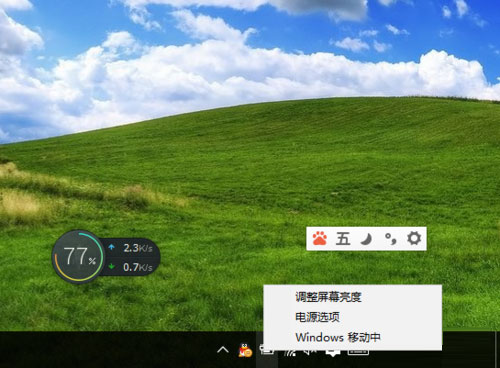
5、右键单点任务栏中电源图标,选择电源选型进入,然后选中当前使用的电源方案,更改计划设置;
6、在休眠选项中,在接通电源状态下,下拉菜单,选中永不,这样刚才那个文件就消失了。
以上就是Win10关闭休眠的方法,按照以上方法进行操作,关闭休眠后,hiberfil.sys文件也就会消失了。



