
Win10显卡驱动怎么更新?
我们系统的显卡程序需要通过驱动进行支持,那如果我们安装了显卡驱动程序之后,官方发布了新版的驱动程序,我们想将电脑上的驱动程序进行更新要怎么操作呢,下面教给大家操作的方法,大家按照操作方法进行操作即可解决。
Win10显卡驱动更新方法
1、点击打开【此电脑】。

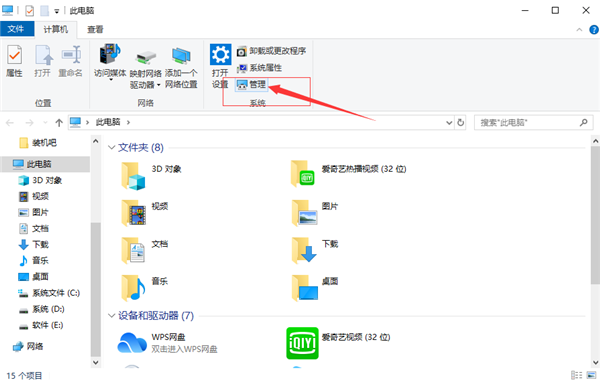
2、点击【管理选项】。
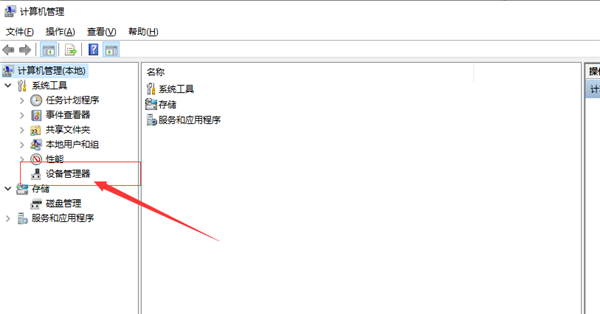
3、点击设备管理器选项。
4、点击显示适配器选项。
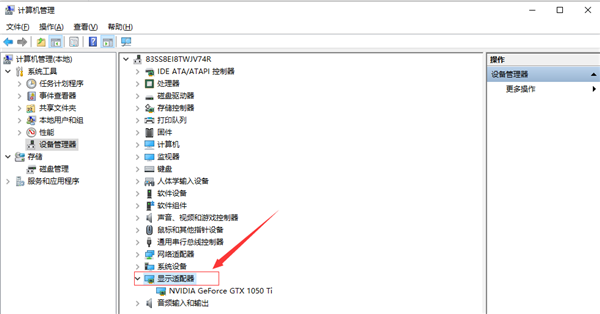
5、鼠标右键点击其中的网卡,调出右键菜单。
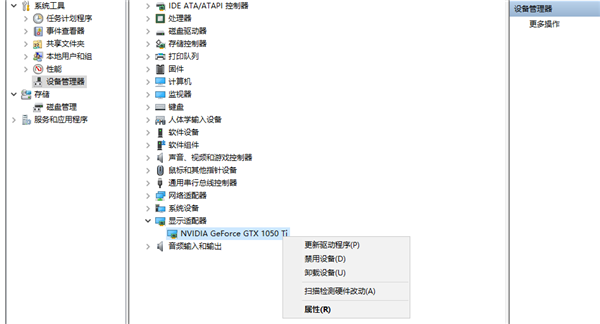
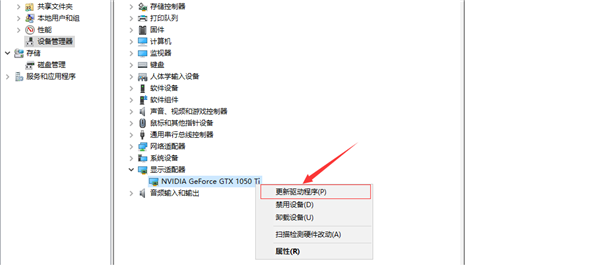
6、点击更新驱动程序选项。
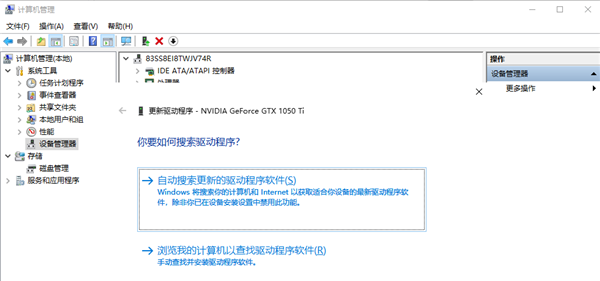
7、点击自动搜索更新驱动程序选项,等待搜索完成,就会自动更新显卡驱动了。
相关文章
- win10安全模式怎么卸载显卡驱动?完整的操作步骤来了!
- Win10禁止显卡驱动自动更新的三种方法
- Win10显卡驱动安装失败的两种解决方法
- 一起来看看Win10怎么重置显卡驱动!
- 昂达nvidia显卡驱动与win10不兼容怎么办?
- win10显卡驱动安装失败怎么办?win10显卡驱动怎么卸载重装
- Win10显卡驱动在哪个文件夹?
- win10怎样更新显卡最新驱动?win10显卡驱动更新的两种方法
- Win10安装显卡驱动提示此NVIDIA驱动程序与此Windows版本不兼容怎么办
- Win10系统怎么更新显卡驱动?Win10在哪更新显卡驱动?
- Win10系统显卡驱动安装失败怎么解决?
- Win10显卡驱动死活装不上怎么解决
- Win10无法打开显卡驱动怎么办?Win10无法打开显卡驱动解决方法
- Win10查看显卡驱动是否运行正常的操作教程
- win10显卡驱动安装失败怎么办?
- win10显卡驱动怎么更新?



