
Win11控制面板在哪里?如何打开Win11的控制面板?
Win11控制面板在哪里?如何打开Win11的控制面板?使用电脑的小伙伴都知道控制面板是我们在使用电脑的时候必备的控制工具,它能够对电脑中的鼠标、键盘、电源、安全等等全方面进行控制和更改设置,所以我们在使用Win11系统的时候必须要知道Win11的控制面板位置在哪,怎么打开Win11的控制面板。

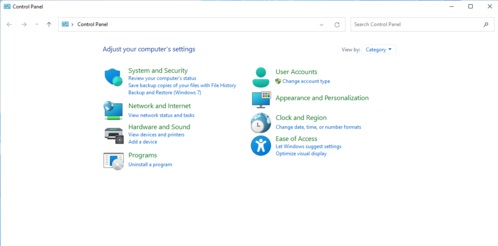
方法一:
1、直接在界面下方的搜索框中搜索“控制面板”。
2、然后在搜索结果中找到最符合的“控制面板”程序就可以打开控制面板了。
方法二:
1、在桌面上找到“计算机”图标,右键选中它,点击“属性”。
2、在属性面板的左上角就可以找到并打开“控制面板主页”了。
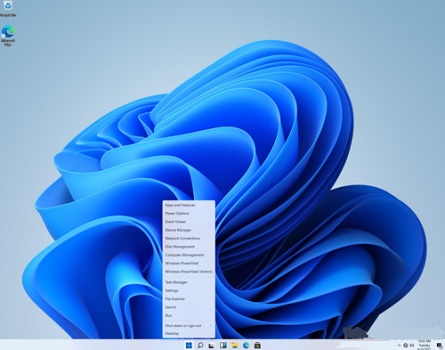
方法三:
1、点击windows图标打开“开始”菜单。
2、在开始菜单中找到“windows系统”。
3、在windows系统下就可以找到“控制面板”了。
相关文章
- win11系统怎么快速打开控制面板?
- win11系统控制面板在哪里打开?三种最简单的方法教给你!
- win11控制面板怎么放在桌面?
- win11控制面板命令有哪些?
- win11控制面板无法打开怎么办?
- win11系统nvidia控制面板找不到了的两种解决方法
- win11控制面板快捷键是什么?win11控制面板快捷键详细介绍
- win11如何打开控制面板?windows11控制面板在哪里
- win11控制面板中没有Realtek高清晰音频管理器的解决方法
- Win11显卡控制面板怎么打开?
- nvidia控制面板找不到了Win11 Win11找不到NVIDIA控制面板怎么办?
- Win11没有NVIDIA显卡控制面板怎么修复?
- Win11怎么打开NVIDIA控制面板?Win11打开NVIDIA控制面板的方法
- Win11怎么打开显卡控制面板?Win11打开显卡控制面板教程
- Win11怎么打开控制面板?Win11打开控制面板的三种方法
- Win11核显控制面板在哪里?核心显卡控制面板如何打开?



