
Win11 Dev预览版 Build 22494发布推送(附更新修复内容汇总)
微软今日向 Win11 Dev 预览版用户推送了 Build 22494 版本更新,带来任务栏一键静音麦克风,并包含多项修复功能。接下来我们一起来看看吧。
新增:
在任务栏中可一键静音麦克风。从 Microsoft Teams 开始,用户会发现在通话中,会自动将麦克风图标添加到任务栏。用户可以查看通话音频状态、正在访问麦克风的应用程序,并随时快速将麦克风静音和取消静音。
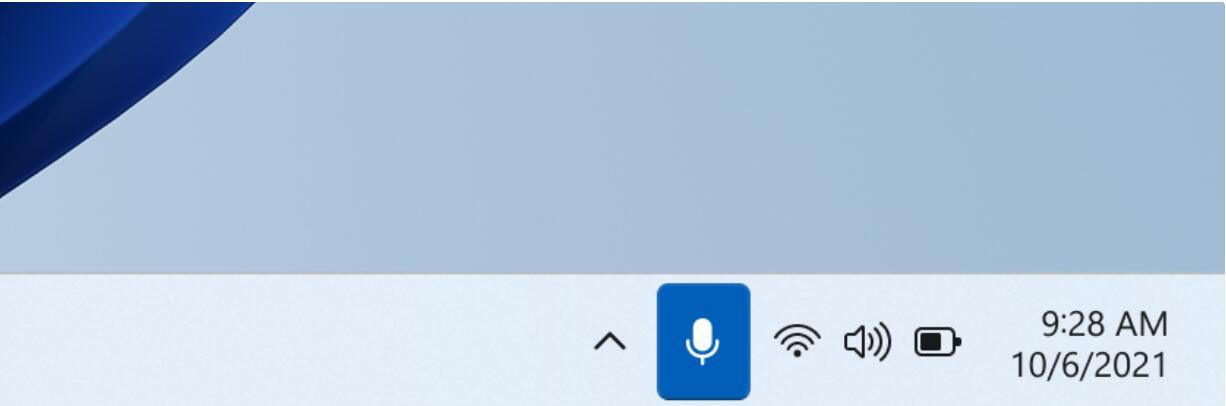
当用户加入会议时,用户会立即在任务栏中看到以下图标。该图标将整个通话过程中出现,因此无论在屏幕上打开了多少个窗口,它都可以随时访问。
该功能首先推广到 Microsoft Teams for Work 或 Schools 的 Windows Insiders 用户群体,因此一开始并不是所有人都能够使用该功能。
改进:
正在尝试使用某些 Windows 预览体验成员在 Alt + Tab 和任务视图中显示快照组(snap groups),就像用户将鼠标悬停在任务栏上打开的应用程序一样。并非所有内部人员都可以使用此功能。微软计划监控反馈并查看反馈情况,然后再将其推送给所有用户。
在“设置”》“应用程序”》“默认应用程序”下搜索文件类型或链接类型,将显示包含用户当前查询的选项下拉列表,而无需按回车键。
用户可以通过以下 URI 直接在“设置”》“应用”》“安装的应用”下启动已安装的应用设置页面:ms-settings:installed-apps。
调整了“设置”》“应用”》“安装的应用”下排序方式的名称,使其更清晰,并新增了从小到大排序的选项。
修复:
任务栏:
将鼠标滑过任务栏角落的音量、电池、网络或其他图标后,工具提示不再出现在任务栏上的随机位置。
解决了导致任务栏角落中某些图标意外重复的潜在问题。
文件资源管理器:
解决了上下文菜单在用户滚动时崩溃的问题。
修复了在屏幕的某些区域,上下文菜单子菜单会绘制在上下文菜单的顶部而不是旁边的问题(比如“新建”)。
在具有混合 DPI 的多个显示器的系统上,上下文菜单图标应该能够清晰显示。
解决了可能导致在上下文菜单中选择打开方式时,在某些情况下意外打开文件而不是实际打开“打开方式”对话框的问题。
上个版本重命名桌面文件问题已在此版本修复。
对命令栏底层逻辑进行了另一项调整,以帮助提高文件资源管理器中命令操作的性能。
搜索:
修复了最近索引器数据库变得过于碎片化,导致索引器意外消耗大量内存和 CPU 时间过长的问题。这对于拥有大型 Outlook 邮箱的人来说尤其明显。
输入:
缓解了在尝试按住 Shift 或 Ctrl 键拖动某些内容时导致某些应用程序挂起的问题。
修复了在用户尝试从登录屏幕重置 PIN 时,在点击文本字段时,平板电脑上不显示触摸键盘的问题。
提高了笔菜单的可靠性。
窗口:
修复了一些与使用窗口功能(截图、Alt + Tab 和桌面)相关的 explorer.exe 崩溃问题。
如果用户在具有多台显示器的系统上打开任务视图,则两台显示器上的背景现在都应该显示亚克力效果。
解决了任务视图和 Alt + Tab 中窗口缩略图的几个 UI 问题,特别是如果应用程序窗口太小,关闭按钮可能会被切断。
设置:
解决了面部识别 (Windows Hello) 在某些情况下可能会在登录设置中意外变灰的问题,直到关闭和打开设置。
修复了存储感知功能未清理 C:\Windows\SystemTemp 的问题。
如果未授予位置访问权限,标准用户(又名非管理员)现在应该能够在“设置”中更改时区,而不是下拉列表变为空白。
其他:
修复了导致 Windows 更新、恢复和开发人员的链接显示在主 Windows 更新设置页面下的问题。
修复了在 HDR 模式下,图像在 Adobe Photoshop、Adobe Lightroom 和 Adobe Lightroom Classic 中具有黄色色调的错误。
缓解了与 DHCP 相关的问题,该问题在某些 Insiders 的最新版本中导致屏幕关闭时意外耗电。
解决了一些服务主机问题:WinHTTP Web 代理自动发现服务意外使用大量 CPU 的问题。
修复了可能导致某些设备在退出睡眠模式时出现黑屏的问题(不显示锁定屏幕)。
解决了导致一些使用 ARM64 PC 的用户在最近几个 Dev 版本中遇到 Microsoft Teams 崩溃增加的潜在问题。
通过点击文件资源管理器上下文菜单中的显示更多选项或任务管理器中的菜单选项,增加了所选项目的填充。
WSL:修复了通过‘\\wsl.localhost’或‘\\wsl$’访问 Linux 发行版时出现的错误 0x8007010b。
已知问题:
常规:
使用最新的 ISO 从版本 22000.xxx 或更早版本更新到更新的开发人员渠道的用户可能会收到错误警告;
屏幕和睡眠超时时间可能会缩短,正在调查该问题对能源消耗的潜在影响。
开始菜单:
在某些情况下,使用“从开始搜索”或任务栏时可能无法输入文本。如果遇到此问题,请按键盘上的 WIN+R 以启动“运行”对话框,然后将其关闭。
任务栏:
切换输入法时,任务栏有时会闪烁。
正在调查此版本中的一个问题,即任务栏中的时钟可能会卡住且无法更新,尤其是在通过远程桌面访问 PC 时。
输入:
剪贴板历史记录是空白的。
搜索:
点击任务栏上的搜索图标后,搜索面板可能无法打开。如果发生这种情况,请重新启动“Windows 资源管理器”进程,然后再次打开搜索面板。
快速设置:
正在调查来自内部人士的报告,即音量和亮度滑块在快速设置中没有正确显示。
以上便是小编为大家带来的Win11 Dev预览版Build 22494更新修复内容汇总,希望对大家有所帮助。
相关文章
- win11蓝屏错误代码critical process died的解决方法
- win11家庭版没有gpedit.msc怎么办?
- win11无法删除u盘文件的解决方法
- 如何在Windows 11上检查PC的UEFI (BIOS) 版本?
- 如何在 Windows 11 上重新启动计算机?
- 微软发布Win11 Build 22621.1680/22624.1680 (KB5025303)内部预览版!
- Win11官方iso镜像下载_Win11原版安装版iso镜像
- win11更新提示“某些操作未按计划进行...”怎么办?
- 如何在 Windows 11 上删除登录密码?4种方法教给你!
- 如何在Windows 11上安装适用于Android的Windows子系统 (WSA)?
- win11系统appdata文件夹在哪里?
- win11用户账户控制设置怎么取消?(4种方法)
- win11系统指纹设置无法扫描的解决方法
- 如何使用Phone Link将iPhone连接到Windows11?
- 微软在Windows 11上推出支持iPhone的Phone Link应用!
- win11怎么暂停更新?win11停止更新设置教程
相关推荐
-
Win11 ARM版镜像 V2023

Win11 ARM版镜像是一款非常不错的全新电脑系统,你能够轻松的去体验到里面的各种便利性,不管什么类型的都可以让你去完成安装直接使用体验,非常的专业有个性,快来下载试试吧。
-
Win11官方原版ISO镜像 V2023

Win11官方原版ISO镜像是现在深受用户喜欢的电脑系统,多样丰富的功能,能够满足用户的多样化需求,更加安全、稳定、人性化,采用了Ghost的封装技术,完美绕过了硬件检测,不满足硬件支持的老电脑也能下载安装,有需要的小伙伴快来下载体验吧。
-
Win11精简纯净版64位 V2023

Win11精简纯净版64位是专门为用户打游戏而进行优化精简的纯净操作系统,该系统中拥有着极强的游戏性能,用户能够体验到极致性能处理,还能够帮助用户稳定系统功能,最主要的就算系统经过全面的优化,该系统中各种不同的功能都是十分强大的。
-
超级终端Win11绿色纯净版 V2023

超级终端Win11绿色纯净版能够展示出非常高性能的状态,并且整体的操作非常的稳定流畅,能够很好的满足用户的使用需求,在安装的过程中不会有病毒的存在能够让用户下载更加的安心,提供的软件库资源非常的丰富,可以免费下载使用。
-
win11专业版 V2023
win11专业版 V2023是目前非常受欢迎的电脑操作系统,这款系统统经过了精心设计,新菜单、界面还是主题都有很大的改进,系统对硬件有最基本的安装要求,安装非常的快,喜欢的快来下载吧!
-
系统之家win11 64位 官方正式版 V2023
系统之家win11 64位 官方正式版 V2023是目前非常火热的电脑操作系统,这款系统集成了最新的系统补丁,而且安装直接跳过tpm2.0,无需配置要求,任何电脑都可以一键在线安装,喜欢的用户千万不要错过了!



