
Win11电脑卡顿反应慢怎么办?Win11系统卡顿严重的解决方法
Win11电脑卡顿反应慢怎么办?也许有些朋友的电脑配置可能是刚刚符合Win11的安装要求,所以运行起来稍微有些吃力,新系统优化也还没有那么好,系统部落小编今天给大家介绍win11卡顿严重的解决方法,希望可以帮助到各位朋友。

Win11系统卡顿严重的解决方法
方法一:
1、可能是因为硬件配置不足,不足以支撑win11的系统动画和特效。
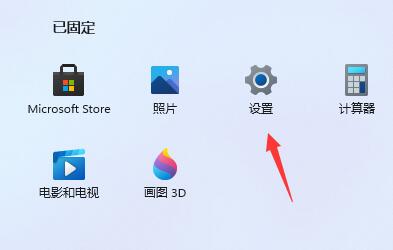
2、这时候可以先通过开始菜单进入系统“设置”。
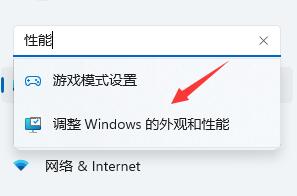
3、然后在左上角搜索框中搜索“性能”进入“调整Windows的外观和性能”。
4、接着在视觉效果下方勾选“调整为最佳性能”。
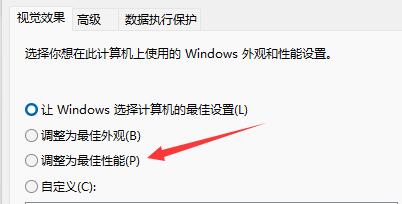
5、设置完成之后点击下面的“确定”就可以了。
方法二:
1、如果我们使用了最佳性能,还是卡顿,那么有可能是我们系统自带的服务功能太多了。
2、大家可以尝试在本站下载一个win11的纯净版系统。
3、因为纯净版的系统删除了很多不必要的服务和功能,能够大大降低系统对于硬件的负载,避免卡顿的情况出现。
相关文章
- win11系统appdata文件夹在哪里?
- win11系统指纹设置无法扫描的解决方法
- Win11系统如何解除网速限制?Win11系统解除网速限制的方法
- win11系统和保留空间怎么查看?win11系统和保留空间查看教程
- Win11系统提示文件系统错误805305975如何处理?
- 微软宣布Windows 11 Insider Preview Build 23440 Dev预览版推送!
- 笔记本Win11系统下载_Win11专业版笔记本特别版
- Win11系统SNMP服务如何开启?win11系统SNMP服务开启方法
- Win11系统如何关闭输入体验?Win11系统关闭输入体验的方法
- 更新win11系统可以保留文件吗?怎么弄?
- 夜雨十三天win11系统下载 夜雨十三天win11 21H2/22H2精简版镜像下载
- win11系统开始菜单大小如何设置?
- lopatkin win11系统下载_最新俄国大神lopatkin win11精简版iso镜像下载
- Win11系统下载_Win11专业版64位系统(纯净,极致优化)
- Win11系统explorer.exe反复重启怎么办?Win11系统explorer.exe反复重启解决
- Win11系统打开电脑磁盘显示磁盘错误,并且无法打开怎么办?
相关推荐
-
微软官方Win11 22H2 22624.1680预览版 V2023
微软官方Win11 22H2 22624.1680预览版系统带来了全新的小工具面板,还有新的防火墙设置,严格保证用户的上网安全。系统在完全离线的情况下制作,全面解放用户双手,安装迅速,感兴趣的小伙伴还不快来下载嘛~
-
游戏专用win11清爽体验版64位 V2023
游戏专用win11清爽体验版是专为游戏爱好者推出的win11版本,将更多的资源分配给游戏运行,致力于带给用户更好的游戏体验。系统在完全离线的环境下制作,确保系统更安全,自动安装驱动、优化程序,实现系统的最大性能,。
-
顽石Win11 22H2 x64 极速精简版 V2023
顽石Win11 22H2 x64 极速精简版是基于微软Win11 22H2镜像制作而成的,没有过度优化,更加追求稳定,基本满足用户的办公、娱乐需求。集成微软常用运行库Microsoft Visual C++ 2015-2022,默认administrator账户登录。
-
电脑公司win11装机版镜像(纯净永久激活) V2023
电脑公司win11装机版镜像(纯净永久激活)是在win11原版镜像基础上进行优化的操作系统,充分保留了原版系统的性能和兼容性,让用户更容易操作。系统还优化了多个过程和服务,使系统运行得更好,计算机性能更高。
-
技术员联盟win11 64位极速电竞版 V2023
技术员联盟win11 64位极速电竞版是一款专为游戏玩家推出的操作系统,整合了最新的驱动程序与运行库,删除了不必要的功能服务,让游戏娱乐还是办公学习都能流畅运行。经过测试,各种型号的计算机都能安装,无需激活即可使用。
-
联想笔记本专用Windows11最新版 V2023

联想笔记本专用Windows11最新版对原版系统的各个方面都进行了修改与优化,精简了许多不必要的功能服务和启动项,用户使用起来更加顺手。系统运行稳定流畅,自动永久激活,无任何流氓行为、主页锁定、软件捆绑,可以放心下载。



