
win10系统控制面板没有realtek高清晰音频管理器怎么解决?
win10系统控制面板没有realtek高清晰音频管理器怎么解决?有的用户在安装了win10系统后,发现自己的控制面板里并没有realtek音频管理器,其实这可能是版本优化导致的,那要怎么解决这个问题呢,来看看具体的方法吧。
win10系统控制面板没有realtek
1、打开桌面左下角的开始菜单,然后点击命令提示符,记得使用管理员权限。

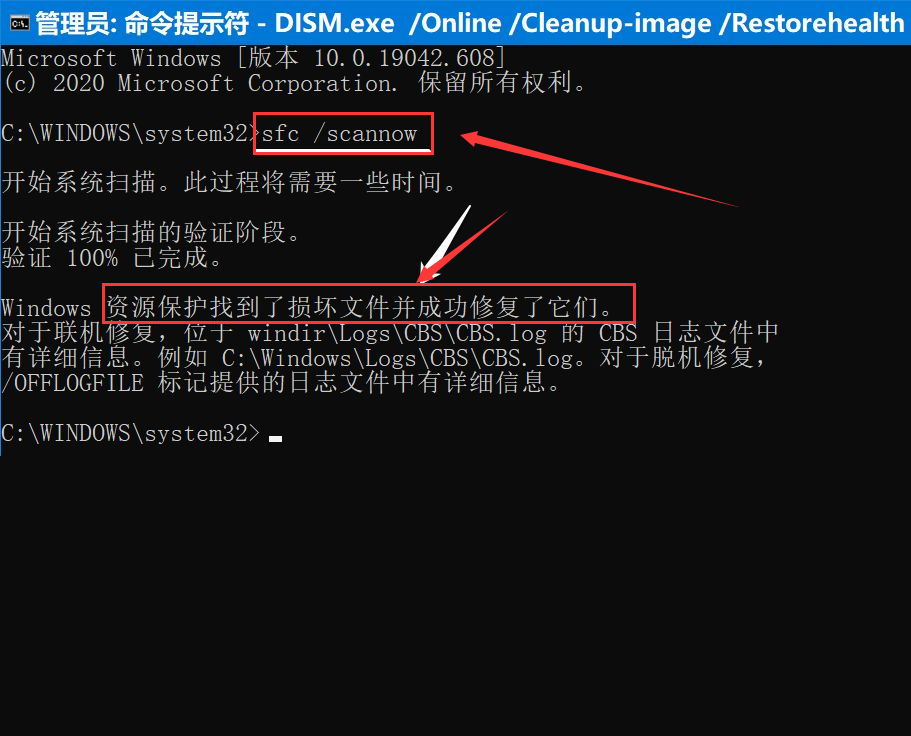
2、然后复制 sfc /scannow 命令到管理员命令提示符窗口中,按下键盘上的回车键,等待运行完成。
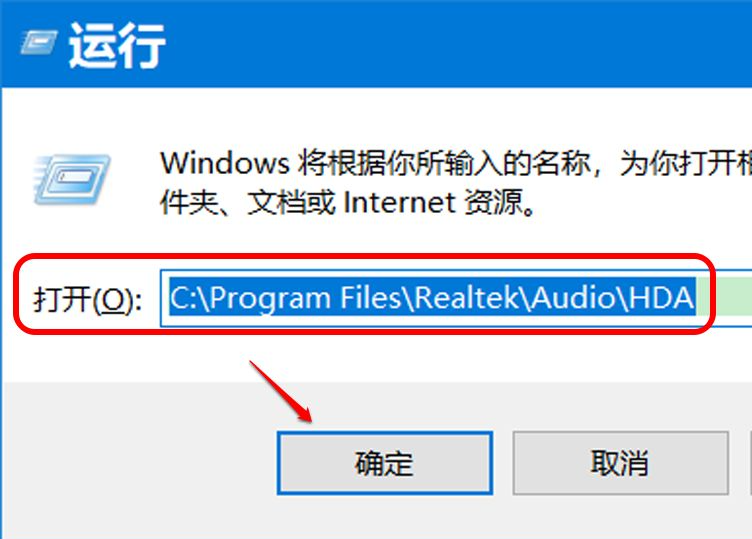
3、打开运行窗口,在对话框中输入:C:Program FilesRealtekAudioHDA,点击确定或按下键盘上的回车键。
4、 在打开的HDA 文件夹窗口,找到双击 RtlUpd64.exe 文件,在弹出的 用户账户控制 对话框中点击:是,待其运行完成。

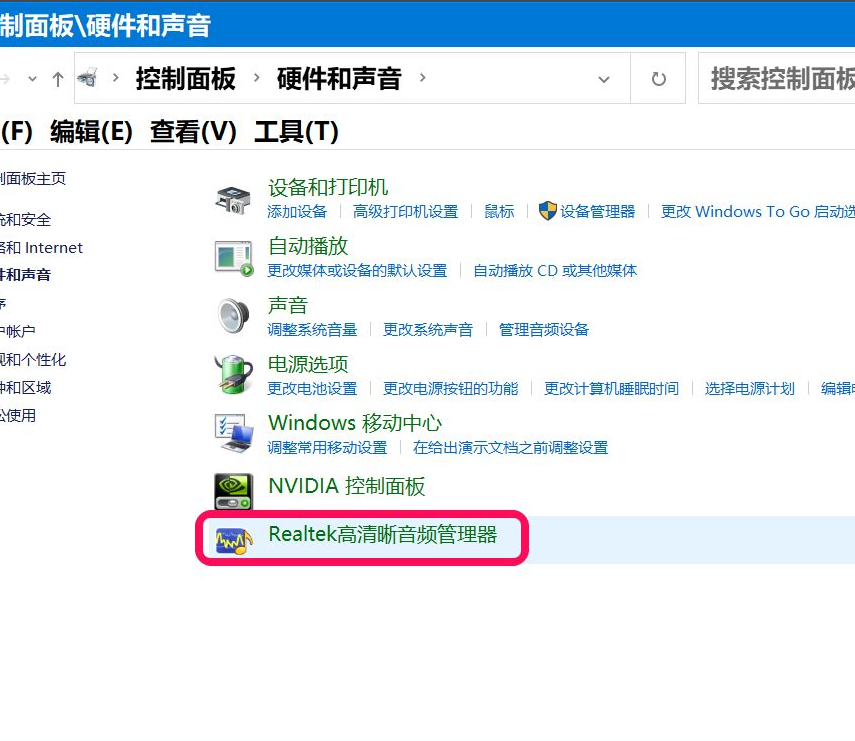
5、再次进入控制面板,我们可以看到已添加了 Realtek高清晰音频管理器。
相关文章
- win10电脑太卡顿了怎么解决?
- win10系统下u盘写保护怎么去掉?U盘磁盘有写保护win10解决方法
- windows10开机自检怎么取消?win10系统关闭开机自检
- win10系统补丁更新问题汇总_win10系统补丁更新常见问题汇总
- win10如何设置系统还原点的方法
- win10任务栏无响应电脑黑屏怎么办?
- win10系统桌面图标打不开的解决方法
- 360成微软唯一安全合作伙伴将联合推免费正版Win10系统
- win10系统内upgrade文件能不能删除?
- Windows10激活工具有哪些?Windows10激活工具分享
- Win10电脑屏幕显示Mozilla/5.0的解决教程
- Win10如何卸载edge浏览器?Win10卸载edge浏览器的方法
- Win10如何开启兼容模式?Win10开启兼容模式的方法
- windows的更新中断了部分Internet连接怎么解决
- 系统之家可信吗
- 锁定windows10 PC的10种方法有吗
相关推荐
-
win10系统一键重装工具 官方版

win10系统是一款非常稳定的电脑操作系统,很多用户重装系统都喜欢安装win10系统,这里小编为大家带来的win10系统重装工具下载,这款软件具有一键重装、U盘启动盘制作、备份还原等多种功能,能帮助用户快速的重装系统!
-
Windows10 Update Manager V4.3 官方正式版

Windows10 Update Manager(Win10系统管家)是一款十分实用的系统优化软件,该软件可以很好的帮助用户优化、调整、维修和清理Win10。安装了这款软件可以让用户的电脑系统第一时间更新,享受最新系统带来的便利。
-
Win10系统修复工具(FixWin 10) V10.1 绿色版

FixWin 10是一款功能强大且实用的Win10系统修复工具,当你的Win10操作系统出现一些问题的时候,用这款软件就可以恢复如初。第一次打开这个应用程序时,您会看到一个简单而友好的主窗口,该窗口显示系统的主要状态,并为您提供对所有功能的快速访问。
-
Win10更新补丁KB5004237离线安装包

Win10最新更新补丁包KB5004237是一个强制性的补丁包,通过使用KB5004237对自己电脑的win10系统进行更新,防止用户系统遇到危险攻击,使用 21H1 版本的用户,可以升级到 Windows 10 Build 19043.1110,其中修复了模糊的任务栏 Bug。Windows 10 版本 20H2
-
瑞昱realtek高清晰音频管理器 V6.0.9492.1 最新版

realtek高清晰音频管理器是一款专业的音频设备管理软件,界面简洁,能够完美解决麦克风声音异常、电脑前面板不能输出声音等问题,还能对声音的环境、均衡器和混音器等设置进行调节,是一款非常好用的软件。
-
Realtek高清晰音频管理器 V6.0.9205 最新版

Realtek高清晰音频管理器是一款功能强大等等声卡管理器,是知名的声卡管理软件,通过该软件用户可以直接在上面针对自己电脑的音频进行各种整理,方便用户更好的使用,有需要的小伙伴快来下载吧!



