
Win7系统如何设置静态ip?Win7设置静态ip的方法?
我相信每个人都知道互联网访问通常是通过路由器自动获得的,但有些用户说由于某种原因,你需要使用静态IP地址,但是用户不知道如何设置它,这非常令人痛苦。那么,如何设置Win7计算机的静态IP地址呢? 下面,让我们来看看Win7计算机设置静态IP的方式。
教程/方法
1。双击打开计算机并选择控制面板。
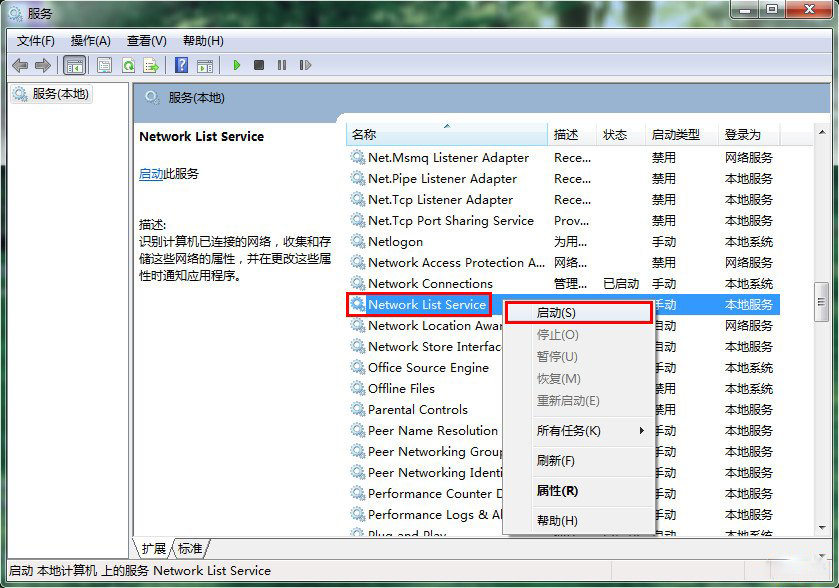
2。选择网络和共享中心;
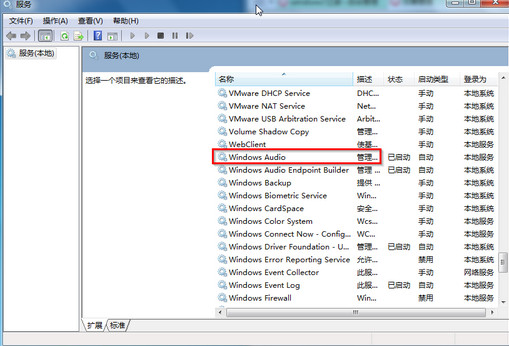
3。单击您正在使用的网络。这里我使用的是无线网络,因此请点击无线网络连接。如果您使用的是本地网络,请单击本地网络。
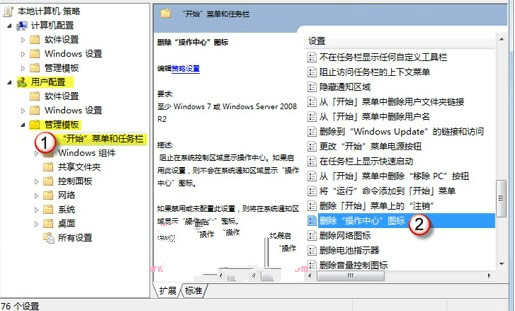
4。单击属性;
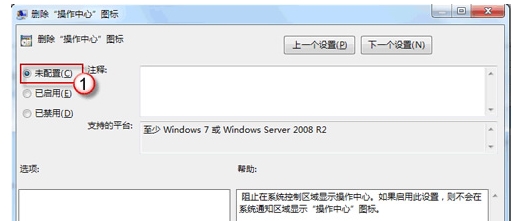
5,双击Internet协议版本4;
6。选择使用以下IP地址并使用以下DNS服务器地址填写。
设置完成后,您可以使用ipconfig / all命令在DOS窗口中查看它。

以上是Win7计算机设置的静态IP地址的方法,根据上述方法,可以轻松为计算机设置静态IP。
希望上面这篇文章能帮助到您!
关键词:静态ip,Win7静态ip,设置静态ip



