
win72020最新系统怎么安装_win72020最新系统安装教程步骤
我们在使用电脑的时候,有些情况下可能就会遇到给自己电脑装机、重装操作系统的情况。那么对于这种问题,很多小伙伴只知道在网上下载系统,但是不知道在哪里下载比较安全可靠。据小编所知我们可以选择系统部落网站下载,然后进行安装即可。具体操作步骤就来看下小编是怎么做的吧~

1.首先可以到系统之家下载Win7系统
2.打开下载的系统镜像文件,右击选择【解压Deepin_Win7SP1_Ultimate_X86_201407.iso】
3.解压完成后,双击【setup.exe】
4.点击【安装WIN7X86系统第一硬盘分区】
5.选择【安装】,再点击【确定】
6.安装成功后,点击【确定】
7.点击【打开】之后选择映像文件。ps:扩展名为.iso。最后选择【确定】
8.选择【是】,立即重启
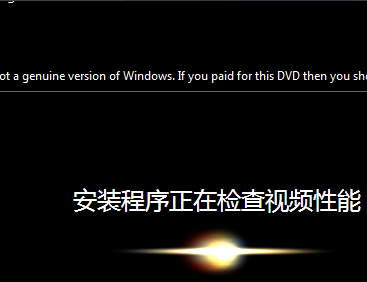
9.因为是完全自动进行安装的,只需要等待硬盘装windows7系统完成即可
10.重启后,系统就安装好了




