
屏幕分辨率调高了黑屏怎么办_屏幕分辨率调高了黑屏解决方法
很多小伙伴对电脑的分辨率进行调节的时候发现屏幕分辨率调高了黑屏,这个该怎么办呢?其实我们的电脑屏幕分辨率也是可以自由调节的,假如我们不能调节,那么要么是显卡出现了问题,要么就是我们自己没设置好电脑,今天小编带来了电脑屏幕分辨率调高了黑屏解决方法,具体的一起来看看吧。
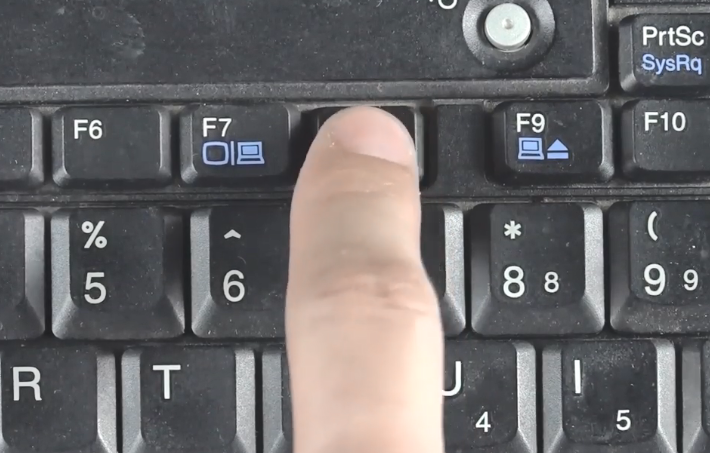
1、开机,按F8键进入“高级模式”。
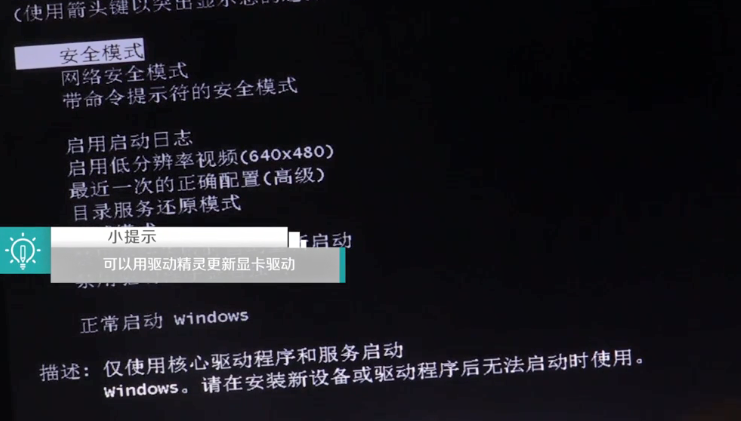
2、选择“安全模式”,按Enter确认。
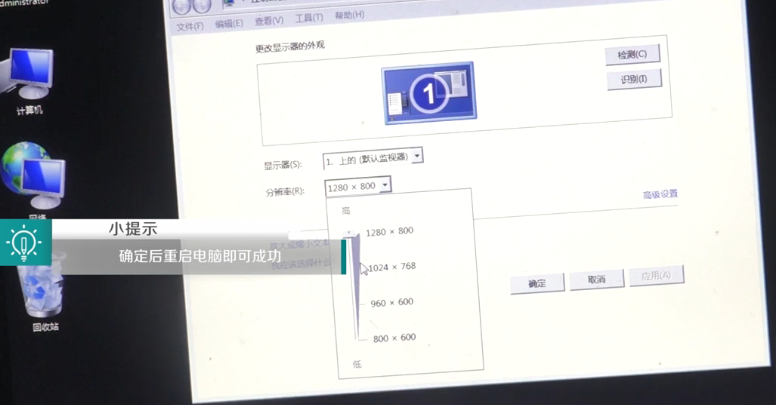
3、进入后,在桌面空白处用鼠标右键单击,选择屏幕分辨率,选择适合屏幕的分辨率,设置完成后点击确定。
屏幕分辨率调不了解决教程
分辨率没有1920x1080怎么办
win10分辨率设置设置不了怎么办



