
win10屏幕保护设置_win10屏幕保护开启设置方法详细图文教程
win10系统是一款非常优秀的高智能系统!各种各样的智能设计都可以通过在设置中进行适当调节,近日来就有很多的小伙伴们在寻找win10屏幕保护设置的方法。今天小编就为大家带来了win10屏幕保护开启设置方法详细图文教程有需要的小伙伴们一起来看一看吧。

操作步骤:
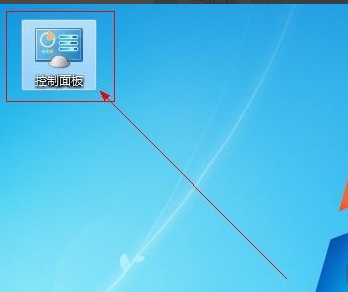
1、双击桌面上的控制面板,桌面上没有的可以在开始菜单下查找。
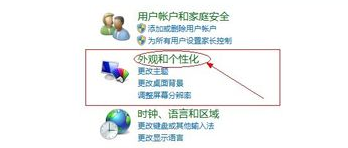
2、单击“外观和个性化”按钮。
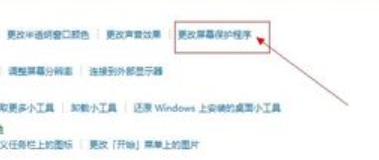
3、单击更改屏幕保护程序。
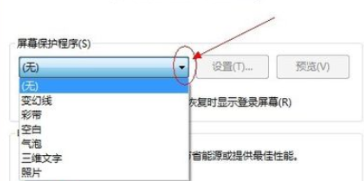
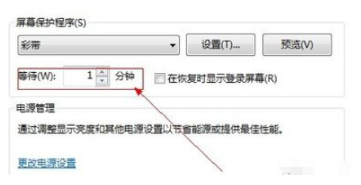
4、点击图中所示向下小三角,在下拉菜单中选择你喜欢的屏幕保护动画。
5、在方框处设置屏幕保护出现的时间。
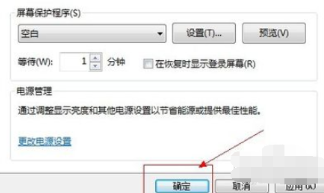
6、点击确定按钮即可。
电脑屏幕颜色饱和度怎么调节
如何调整电脑屏幕最佳分辨率



