
win7怎么设置显示器不休眠_win7屏幕不休眠设置方法
如果你还在被win7系统的快速休眠问题所困扰,那么快来看看小编今天为了解决win7系统屏幕休眠问题带来的屏幕不休眠设置方法吧。

【显示器使用问题汇总】
win7屏幕不休眠设置方法:1、点击右下角的开始菜单找到控制面板并点击。

2、在打开的控制面板中找到系统和安全点击打开。

3、继续寻找电源选项并打开。
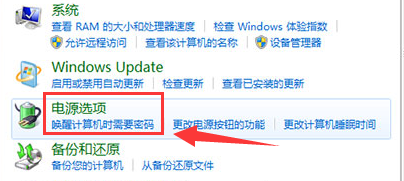
4、打开电源选项后在界面左边点击打开更改计算机睡眠时间。

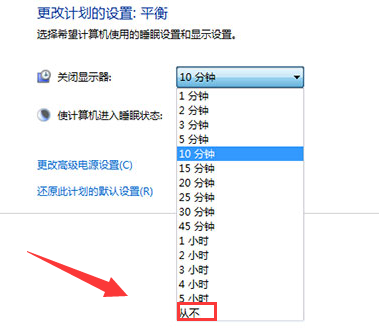
5、在打开的界面中找到关闭显示器设置选项将设置改为最下面的也就是从不。
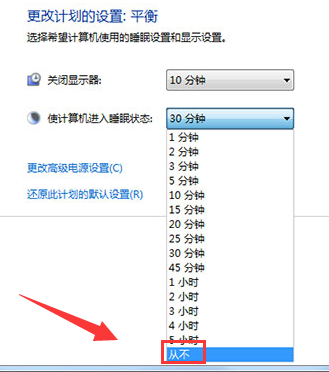
6、更改完关闭显示器设置后还需要对使计算机进入睡眠状态选项进行更改,同样的也将选项更改为从不。
(



