
谷歌浏览器扩展程序在哪里-谷歌浏览器扩展程序位置介绍
很多用户在使用谷歌浏览器时候,想要应用谷歌扩展程序,但是找不到具体位置在什么地方,小编根据这一问题整理整理了一下扩展程序在谷歌浏览器中的位置,接下来一起来看看吧~
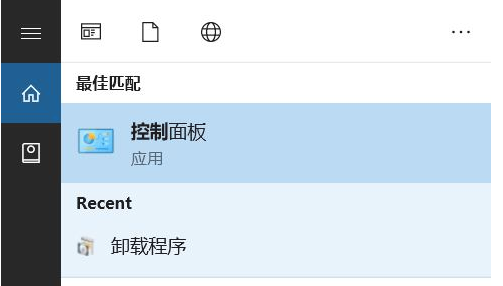
谷歌浏览器扩展程序位置介绍:1、首先在桌面上找到谷歌浏览器,并双击打开。
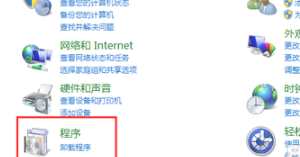
2、在浏览器主页面中找到右上角“主菜单”按钮并点击。
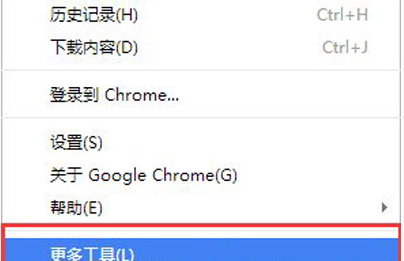
3、在出现的下拉页面中找到“更多工具”选项并点击。
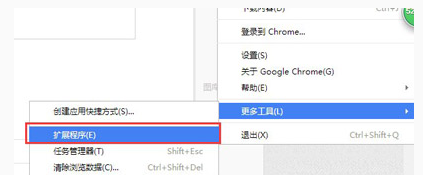
4、点击更多工具,在出现的第三列表中就可以看到“扩展程序”了,直接点击进入就可以了。
可能你还想了解:谷歌浏览器内存不足无法打开此网页解决方法 | 谷歌浏览器cpu占用高的原因详情介绍



