手机钉钉下载的文件在哪里-手机钉钉下载的文件保存位置
我们在使用钉钉软件日常办公的时候,很多小伙伴们在接收了传输的文件之后不知道文件存储到了哪里。那么对于手机钉钉下载的文件在哪里这个问题,小编觉得我们可以通过在钉钉的页面图标中找到钉盘,然后根据打开之后出现的文件选项来进行查看即可。详细步骤就来看下小编是怎么做的吧~

【钉钉软件常见问题汇总】
手机钉钉下载的文件在哪里1.点击打开我们的手机钉钉,
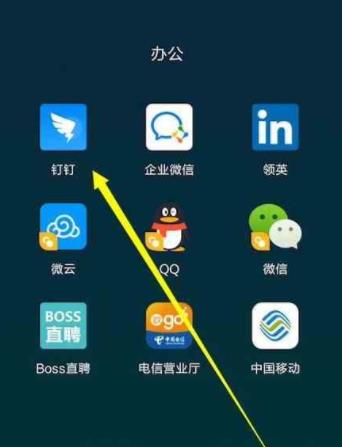
2.点击下面的中间的图标,点击选择上面的“钉盘”,
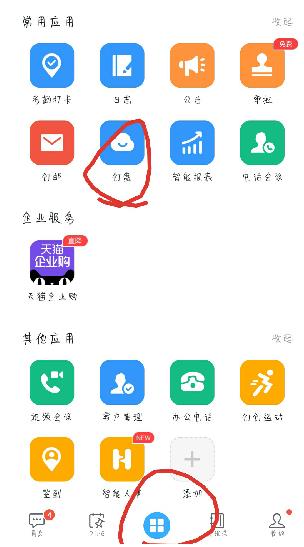
3.在钉盘中我们可以看到很多文件夹的名字,
例如“我的文件”和一些公司的文件,点击想要查看的文件夹。
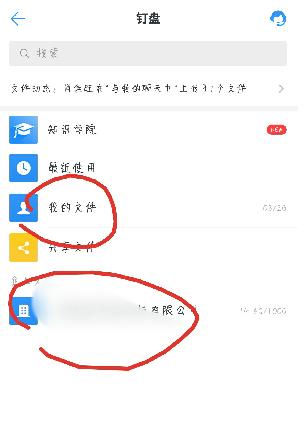
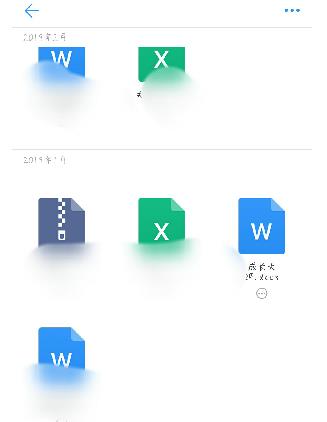
4.进入后,我们可以看到很多平时下载过的文件,点击想要查看内容的文件图标。
5.点击进入后便可以查看文件内容了。